Video bán hàng online bằng iPhone: quay, cắt và gửi clip sản phẩm cho khách thật nhanh
Đăng ngày 1 tháng 10, 2026 · 7 phút đọc
Bán hàng online thì video ngắn, nhẹ luôn thắng video dài, nặng: quay clip sản phẩm 15–60 giây ở 1080p, cắt đúng một phút hay nhất từ mỗi buổi livestream thay vì gửi cả buổi, và làm mỗi clip đủ nhẹ để phát ngay trong khung chat của khách. Rồi mỗi tuần dọn bản ghi livestream gốc khỏi máy trước khi chúng làm đầy bộ nhớ.
Bài này đi qua quy trình đó bằng các công cụ có sẵn trên iPhone, và chỉ ra chỗ nào một app giúp đỡ mất thời gian. Quy định của các sàn thay đổi thường xuyên, nên hãy xem yêu cầu video hiện tại trong kênh người bán của từng sàn trước khi đăng.
Nên cài camera iPhone thế nào để quay video sản phẩm?
Khách xem clip sản phẩm trên điện thoại, thường tắt tiếng, nhiều khi mạng yếu. Không cần 4K cho việc đó.
- 1Vào Cài đặt › Camera › Quay video, chọn 1080p ở 30 fps. Xem trên điện thoại vẫn nét, mà tốn ít dung lượng hơn 4K rất nhiều.
- 2Trong Cài đặt › Camera › Định dạng, Hiệu suất cao (HEVC) cho tệp nhỏ hơn. Nếu sàn hay máy tính cũ không nhận, chuyển sang Tương thích nhất.
- 3Quay gần cửa sổ hoặc dưới đèn sáng đều, rồi chạm và giữ lên sản phẩm cho tới khi hiện Khóa AE/AF để khóa nét và độ sáng.
- 4Mỗi clip ngắn và chỉ nói một ý: sản phẩm xoay một vòng, cận chất liệu, so kích thước với bàn tay, sản phẩm khi dùng.
Clip ngắn dễ gửi, dễ dùng lại và dễ xóa về sau hơn một đoạn quay dài.
Cắt đoạn hay từ buổi livestream dài như thế nào?
Bản ghi một buổi livestream có thể dài cả tiếng, và khách sẽ không tua hết. Hãy cắt đúng đoạn bạn giới thiệu món hàng họ hỏi.
- 1Mở bản ghi trong app Ảnh và chạm Sửa.
- 2Kéo hai tay cầm màu vàng ở hai đầu dòng thời gian về đúng phút cần lấy. Chạm và giữ tay cầm để xem từng khung hình kỹ hơn.
- 3Chạm Xong, rồi Lưu video dưới dạng clip mới. Bản ghi đầy đủ vẫn còn nguyên, nên bạn cắt tiếp đoạn khác cho khách sau được.
Làm lần lượt cho từng món đã lên sóng. Một đoạn một phút chỉ bằng phần nhỏ dung lượng của cả buổi — cắt bớt có tác dụng hơn mọi thông số nén.
Gửi clip sản phẩm cho khách qua Zalo hoặc Messenger thế nào?
App chat nhận video tới một giới hạn, và phần lớn còn nén lại video bạn gửi. Zalo được nhiều trang công nghệ ghi nhận cho gửi khoảng 100 MB mỗi video trong khung chat; con số của Messenger mỗi tài khoản một khác, nên hãy tính theo mức nhỏ hơn. Cả hai đều không công bố con số chính thức lâu dài.
- Dưới giới hạn: gửi như video bình thường để khách xem ngay trong khung chat.
- Vượt giới hạn: cắt bớt trước. Nếu vẫn nặng, hạ độ phân giải bằng tác vụ Mã hóa phương tiện trong app Phím tắt, hoặc Chia sẻ › Tùy chọn trong iMovie, rồi xem lại dung lượng trong app Ảnh (chạm nút i).
- Khách cần tệp chất lượng gốc để in hay chạy quảng cáo: gửi dưới dạng tệp, hoặc gửi liên kết iCloud.
Với video trên trang sản phẩm của sàn, hãy đăng từ app người bán của sàn và làm theo thời lượng, dung lượng, tỷ lệ khung hình mà kênh người bán đang quy định — những yêu cầu này hay thay đổi.
Chèn tên shop vào video như thế nào?
Một dòng tên shop nhỏ ở góc giúp clip bị chuyển tiếp đi khắp nơi vẫn dẫn khách về bạn. iMovie chèn được chữ lên clip: thêm clip vào một dự án Phim mới, chọn clip trên dòng thời gian, chạm nút chữ T (tiêu đề), chọn kiểu đơn giản, gõ tên shop rồi xuất video.
Giữ chữ ngắn và tránh đè lên sản phẩm. Watermark che mất món hàng còn tệ hơn không có.
Làm sao để bản ghi livestream không làm đầy máy?
Bản ghi dài thường là thứ nặng nhất trong máy người bán hàng. Mỗi tuần một lần:
- 1Trong app Ảnh, mở Album › Loại phương tiện › Video và tìm những video dài (thời lượng hiện trên ảnh thu nhỏ).
- 2Giữ lại các đoạn đã cắt và xóa bản ghi gốc không còn cần, hoặc chép sang máy tính, ổ cứng trước nếu phải lưu.
- 3Mở Album › Đã xóa gần đây và xóa luôn ở đó. Nếu không, iOS giữ chúng 30 ngày và dung lượng chưa được trả lại.
Minivid giúp được gì
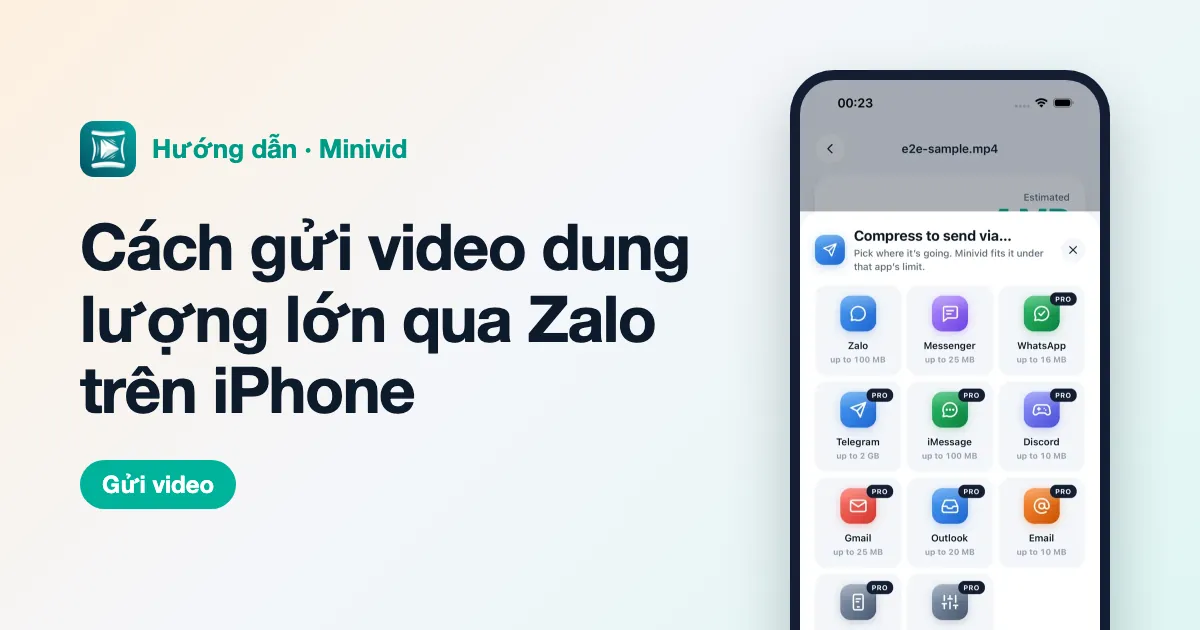
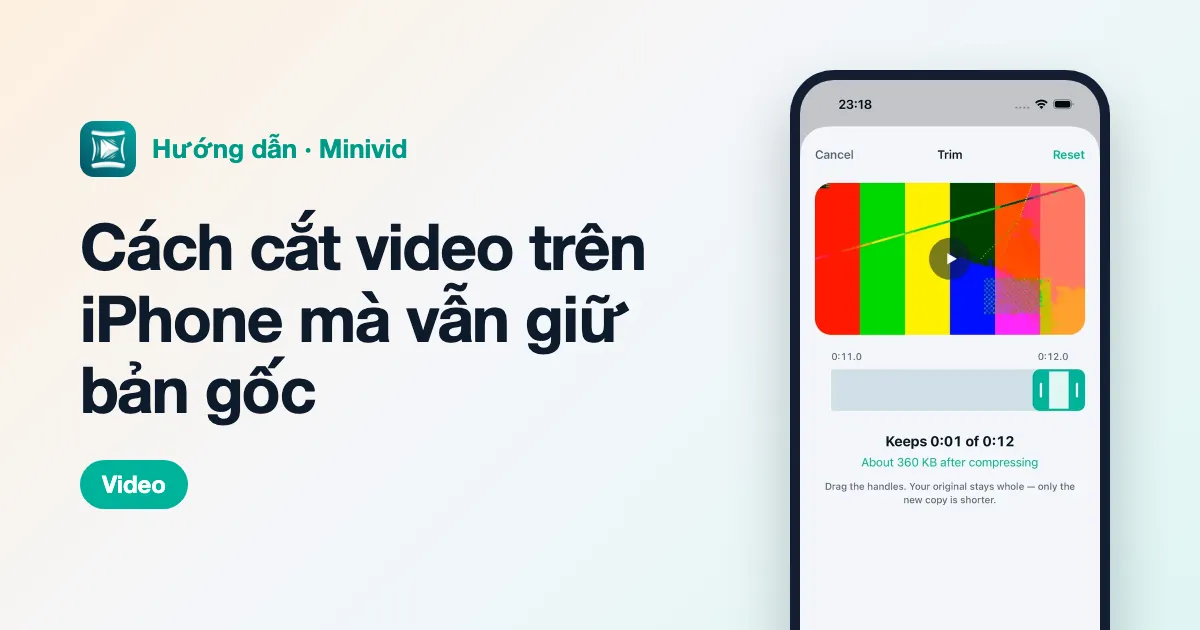
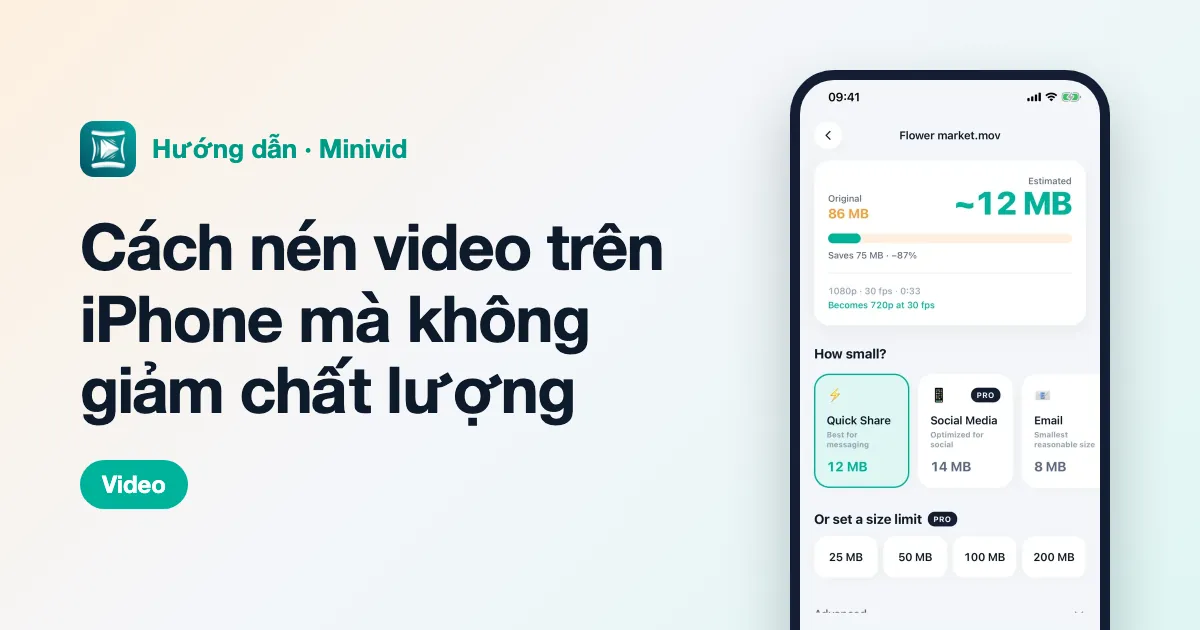
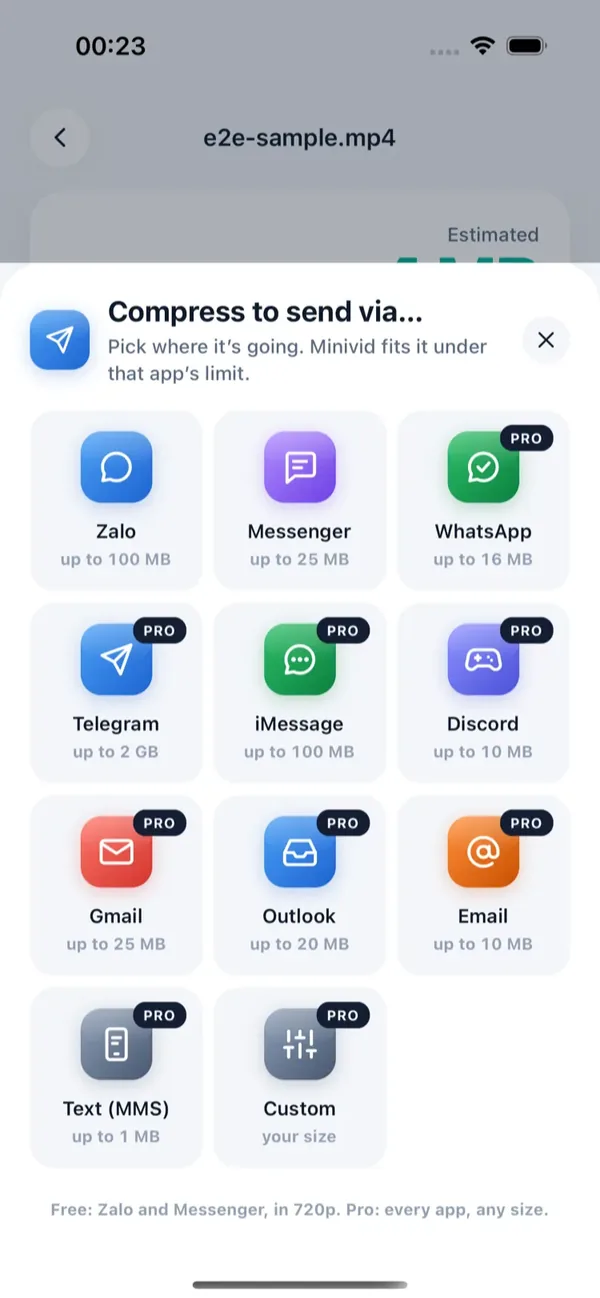
Minivid gom việc cắt và chỉnh dung lượng vào một chỗ, ngay trên iPhone. Chọn clip là thấy video sẽ còn bao nhiêu MB trước khi nén; kéo tay cầm cắt thì con số cập nhật theo. Chạm Gửi qua… rồi chọn Zalo hoặc Messenger: Minivid nén clip cho vừa giới hạn của app đó và mở bảng chia sẻ để bạn chọn cuộc trò chuyện và gửi. Cả hai đều miễn phí ở 720p với video tới 100 MB. App không bao giờ đăng nhập Zalo hay Messenger và không tải video của bạn lên đâu cả.
Minivid Pro thêm gì cho người bán hàng?
Pro thêm watermark — tên shop hoặc tên kênh in lên từng khung hình, ở góc bạn chọn — cùng các nơi gửi khác, dung lượng tùy chỉnh cho bất kỳ giới hạn nào sàn đưa ra, xuất 1080p và 4K, và video trên 100 MB. Màn hình Video lớn xếp mọi video theo dung lượng nên bản ghi livestream cũ nằm ngay đầu; với Pro bạn nén cả loạt cùng lúc, còn Thay bản gốc giữ đúng ngày và địa điểm của từng video, và iOS hỏi lại trước khi xóa bản gốc.
Minivid không dựng video, không chèn nhạc và không đăng lên sàn nào. App làm clip nhẹ đi và gửi đi; phần sáng tạo vẫn là của bạn.
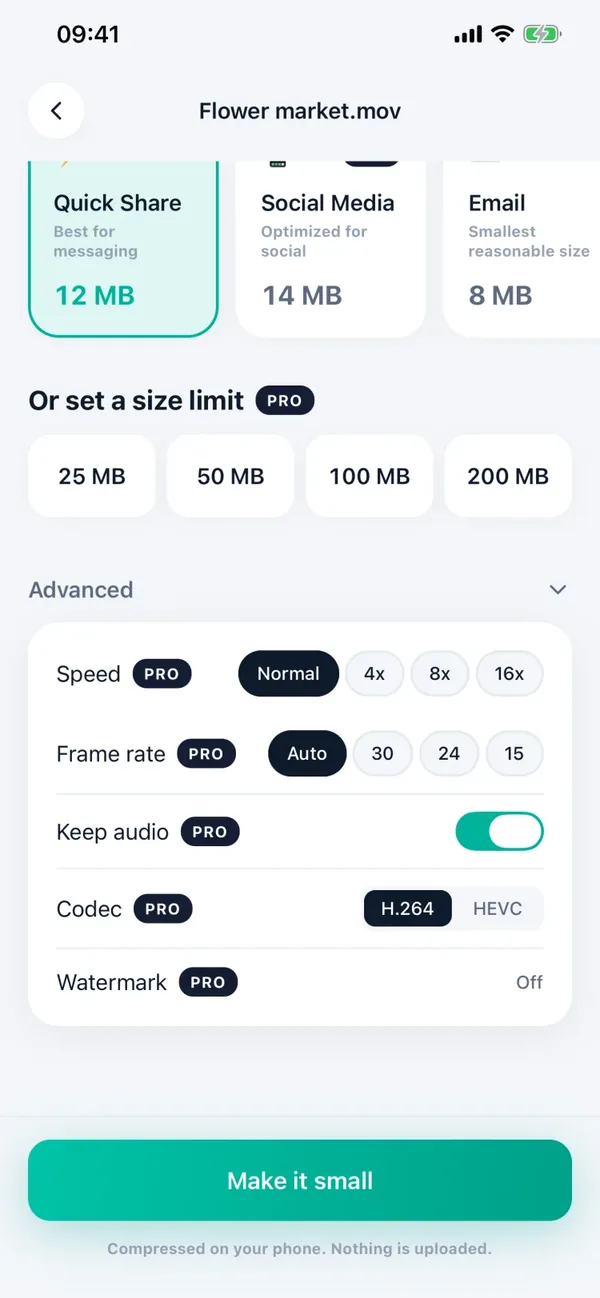
Muốn biết trước video sẽ còn bao nhiêu MB?
Minivid nén video ngay trên iPhone, cho bạn xem dung lượng sau khi nén trước khi bắt đầu. Video không bao giờ bị tải lên.