Cách gửi video dung lượng lớn qua Zalo trên iPhone
Đăng ngày 1 tháng 10, 2026 · 6 phút đọc
Để gửi video dung lượng lớn qua Zalo trên iPhone, bạn có hai cách chính: gửi video dưới dạng tệp (mục tài liệu trong menu đính kèm) thay vì gửi như video thường — cách này nhận tệp lớn hơn nhiều và không bị nén lại — hoặc làm video nhỏ hơn giới hạn gửi video trong khung chat, mà báo công nghệ Việt Nam thường nêu là khoảng 100 MB. Nếu tệp còn lớn hơn nữa, hãy dùng Zalo PC hoặc gửi đường link.
Zalo không công bố con số chính thức, nên các giới hạn dưới đây là mức được nhiều trang công nghệ trong nước ghi nhận và có thể thay đổi. Bài này giải thích chuyện gì xảy ra với video nặng trên Zalo, rồi hướng dẫn từng cách theo thứ tự nên thử.
Zalo trên iPhone cho gửi video tối đa bao nhiêu MB?
Zalo xử lý video theo hai kiểu khác nhau, tuỳ cách bạn gửi:
- Gửi như video (chọn từ thư viện ảnh trong khung chat): được ghi nhận khoảng 100 MB mỗi video. Zalo còn nén lại video, nên người nhận thấy bản mờ hơn, độ phân giải thấp hơn bản trên máy bạn.
- Gửi như tệp (mục tài liệu hoặc tệp trong menu đính kèm): được ghi nhận tới khoảng 1 GB. Video đến nơi nguyên vẹn, nhưng người nhận phải tải về rồi mới xem được.
Zalo PC thường được ghi nhận là cho gửi tệp lớn hơn app điện thoại. Vì các con số này không do Zalo công bố, hãy xem chúng là tham khảo; nếu gửi thất bại, nhiều khả năng bạn đã chạm giới hạn chứ không phải do mạng.
Làm sao biết video nặng bao nhiêu?
- 1Mở video trong app Ảnh.
- 2Chạm nút thông tin (chữ i trong vòng tròn), hoặc vuốt video lên.
- 3Bảng thông tin hiện độ phân giải, tốc độ khung hình và dung lượng tệp.
Một phút video 4K quay bằng iPhone đời gần đây thường nặng vài trăm MB, nên một clip tưởng ngắn vẫn có thể vượt xa 100 MB.
Làm sao gửi video qua Zalo dưới dạng tệp?
Cách này giữ nguyên chất lượng gốc và nhận được video lớn hơn nhiều. Tên các mục trong menu có thể đổi theo phiên bản Zalo, nhưng các bước vẫn tương tự.
- 1Trong app Ảnh, mở video, chạm Chia sẻ, rồi Lưu vào Tệp và chọn một thư mục, ví dụ Trên iPhone.
- 2Mở cuộc trò chuyện Zalo và chạm nút thêm hoặc đính kèm cạnh ô nhập tin nhắn.
- 3Chọn mục tài liệu hoặc tệp, không chọn ảnh hay video.
- 4Tìm đến thư mục trong app Tệp, chọn video và gửi.
Người nhận sẽ thấy một tệp chứ không phải video phát được ngay trong khung chat. Hãy dặn họ chạm vào và chờ tải xong; với mạng chậm, vài trăm MB có thể mất một lúc.
Khi nào nên dùng Zalo PC hoặc gửi đường link?
- Zalo PC: nếu video vượt giới hạn tệp của app điện thoại, hãy AirDrop sang máy Mac hoặc chép sang máy tính, rồi gửi từ Zalo PC.
- Link iCloud: khi đã bật Ảnh iCloud, mở video, chạm Chia sẻ, chọn Sao chép liên kết iCloud rồi dán vào khung chat. Link hết hạn sau 30 ngày.
- Link ổ đám mây: tải lên Google Drive, OneDrive hoặc Dropbox rồi dán link chia sẻ. Cách này dùng được với mọi dung lượng, nhưng video sẽ nằm trên dịch vụ đó, nên hãy xoá link khi không cần nữa nếu nội dung riêng tư.
Gửi link cũng hợp hơn cho nhóm chat: mọi người mở cùng một bản, thay vì máy nào cũng phải tải một tệp nặng.
Làm sao nén video đủ nhỏ để gửi như video thường?
Nếu muốn video phát được ngay trong khung chat, hãy làm nó nhỏ hơn giới hạn. Đằng nào Zalo cũng nén lại, nên gửi bản 4K gốc chỉ tốn thời gian tải lên.
- 1Cắt bớt: trong app Ảnh, chạm Sửa, kéo hai tay cầm màu vàng, chạm Xong rồi chọn Lưu video dưới dạng clip mới. Ngắn đi một nửa thì nhẹ đi khoảng một nửa.
- 2Hạ độ phân giải: trong khung chat trên điện thoại, 720p trông không khác 4K. Tác vụ Mã hoá phương tiện (Encode Media) trong app Phím tắt, hoặc Chia sẻ › Tuỳ chọn trong iMovie, xuất được bản nhỏ hơn ngay trên máy.
- 3Xem lại dung lượng mới trong app Ảnh trước khi gửi.
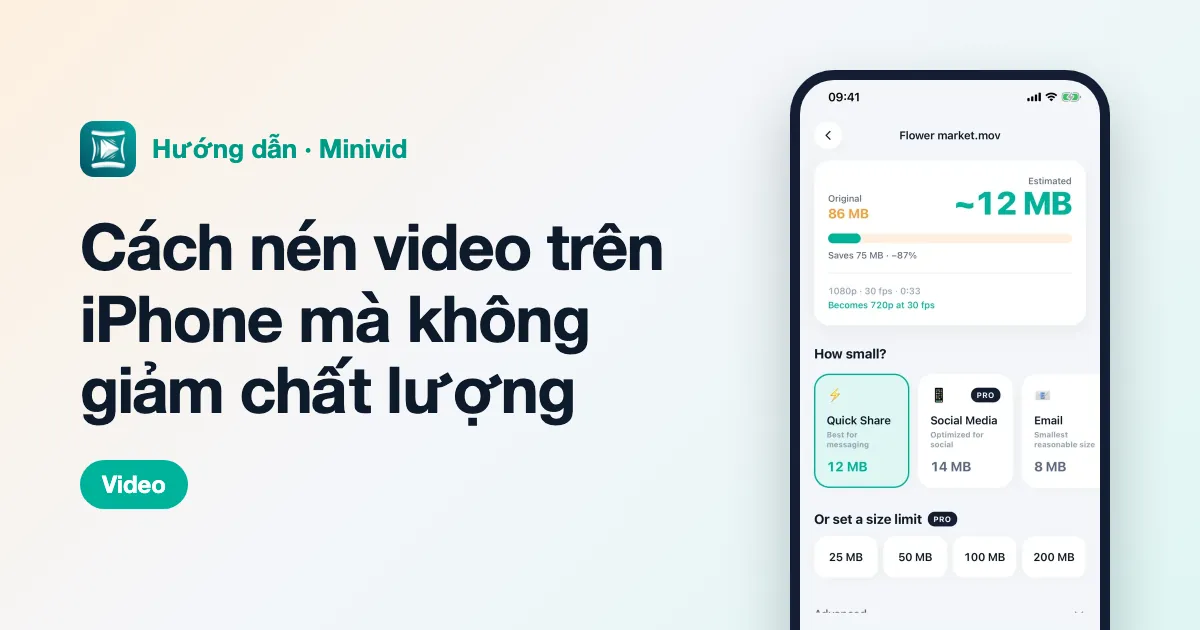
Các công cụ có sẵn không cho biết trước dung lượng kết quả, nên với clip dài có thể phải thử hai, ba lần mới xuống dưới 100 MB. Bài hướng dẫn nén video không giảm chất lượng của chúng tôi giải thích kỹ từng thông số.
Nên chọn cách nào?
- Muốn video phát ngay trong khung chat: nén xuống dưới giới hạn và gửi như video.
- Cần giữ chất lượng, ví dụ cảnh quay người khác sẽ dựng lại: gửi dưới dạng tệp.
- Video lớn hơn mức app điện thoại nhận: Zalo PC, hoặc gửi link.
- Nhiều người cùng cần: gửi link.
Minivid giúp được gì
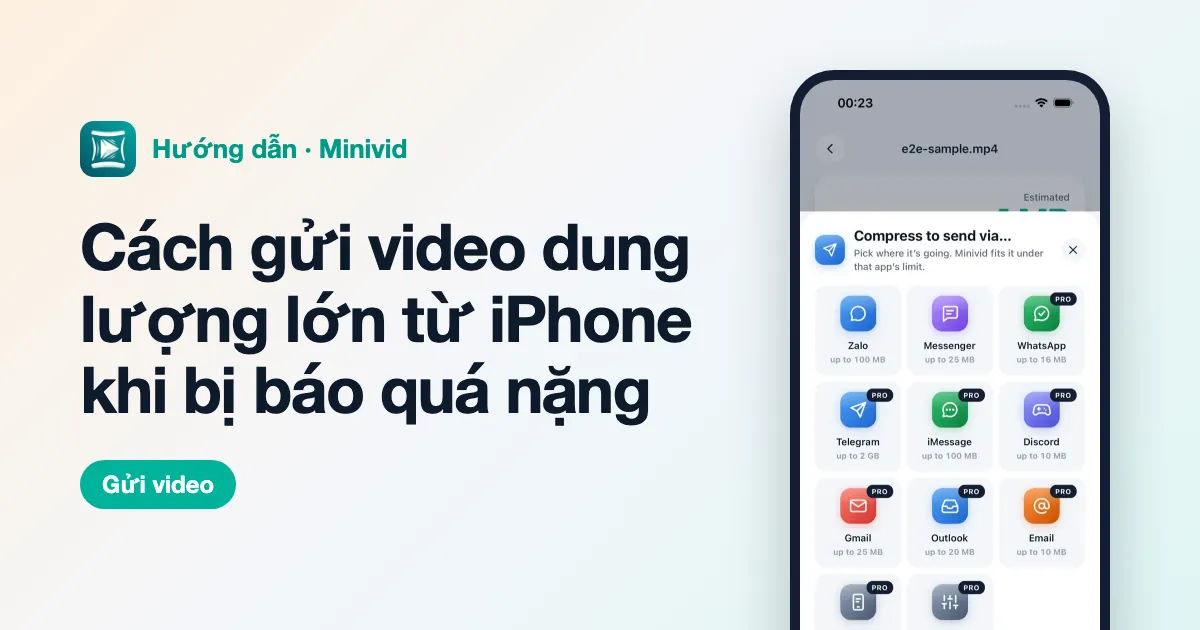
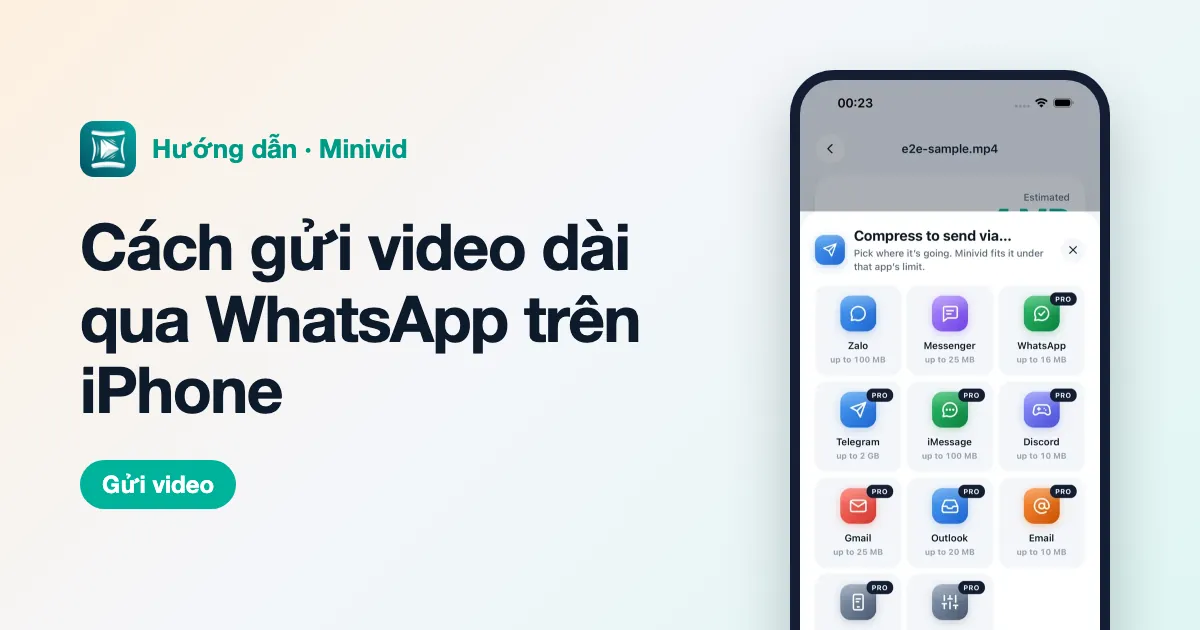
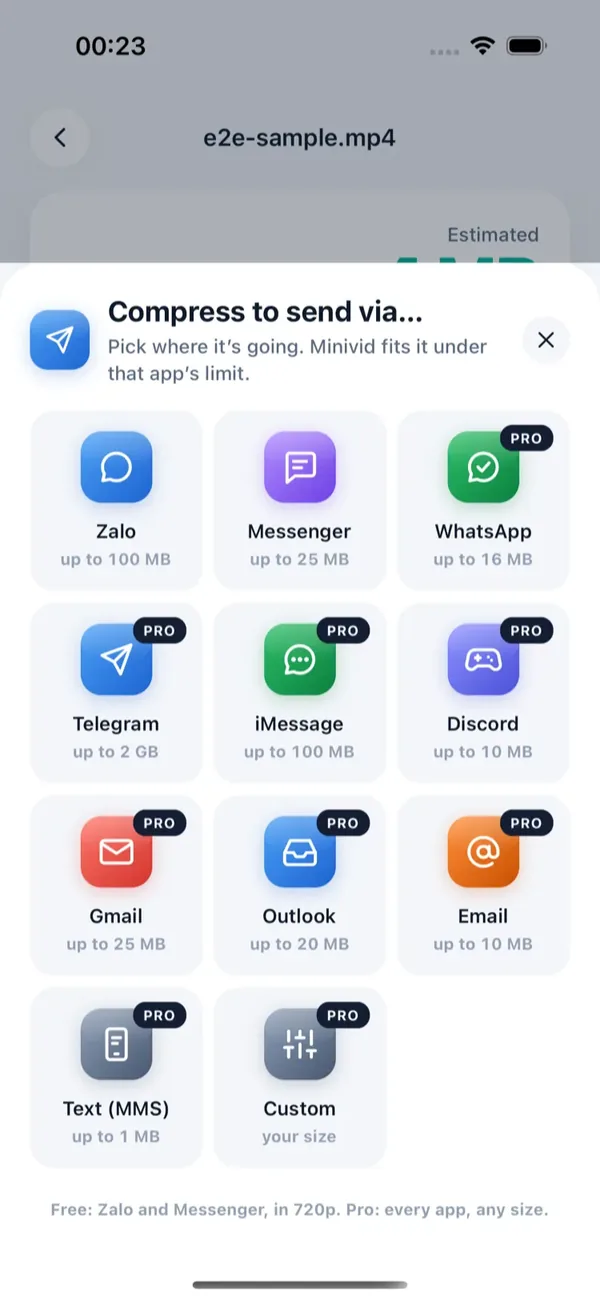
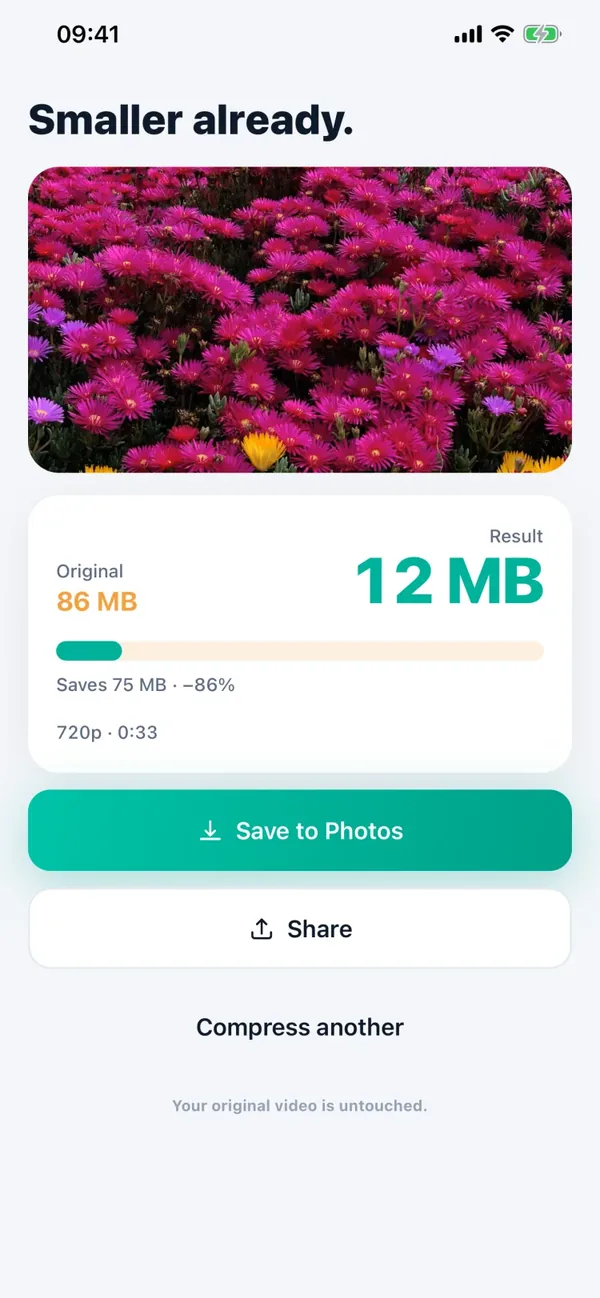
Tính năng Gửi qua… của Minivid dành cho trường hợp cần nén cho vừa. Chọn video, chạm Gửi qua… rồi chọn Zalo: Minivid cho biết trước video sẽ còn bao nhiêu MB, nén ngay trên máy để vừa giới hạn 100 MB của khung chat Zalo, rồi mở bảng chia sẻ để bạn chọn Zalo và gửi luôn.
Gửi qua Zalo miễn phí ở 720p. Bản miễn phí nhận video tới 100 MB; video gốc lớn hơn, các nơi gửi khác và độ phân giải cao hơn cần bản Pro. Minivid không bao giờ đăng nhập Zalo hay tải video của bạn lên đâu cả — nó chỉ tạo một bản nhỏ hơn trên iPhone, còn bản gốc vẫn nguyên vẹn. Nếu clip vẫn quá dài, hãy cắt bớt trước và xem con số ước tính thay đổi theo.
Muốn biết trước video sẽ còn bao nhiêu MB?
Minivid nén video ngay trên iPhone, cho bạn xem dung lượng sau khi nén trước khi bắt đầu. Video không bao giờ bị tải lên.