Đã có trên App Store

Video nặng, thu nhỏ trong một chạm.

Chọn video, Minivid cho bạn xem chính xác nó sẽ còn bao nhiêu MB — trước khi nén. Một chạm là xong. Video không hề rời khỏi máy.

Gốc1.24 GB
Sau khi nén86 MB
nhẹ hơn 93%
Thấy kết quả trước

Biết trước kích thước, rồi mới quyết định.

Hầu hết app nén bắt bạn chờ xong mới biết được gì. Minivid đọc video của bạn và hiện con số ngay từ đầu, cập nhật theo thời gian thực mỗi khi bạn đổi chất lượng, độ phân giải hay khung hình.

Con số cập nhật ngay khi bạn kéo thanh chất lượng.
Nén về đúng dung lượng

Dưới 25 MB. Đúng 25 MB.

Email chặn ở 25 MB. App chat chặn ở 100 MB. Bạn chỉ cần nói giới hạn, Minivid tự giải ra thông số vừa khít — chọn độ phân giải cao nhất mà vẫn lọt dưới mức đó, thay vì bóp nát hình ảnh.

  • Nhập mức giới hạn bạn cần
  • Minivid dò bậc độ phân giải phù hợp
  • Kết quả luôn nằm dưới mức bạn đặt
Mới trong 1.4

Nén để gửi qua…

Chọn nơi gửi. Minivid lo phần vừa giới hạn.

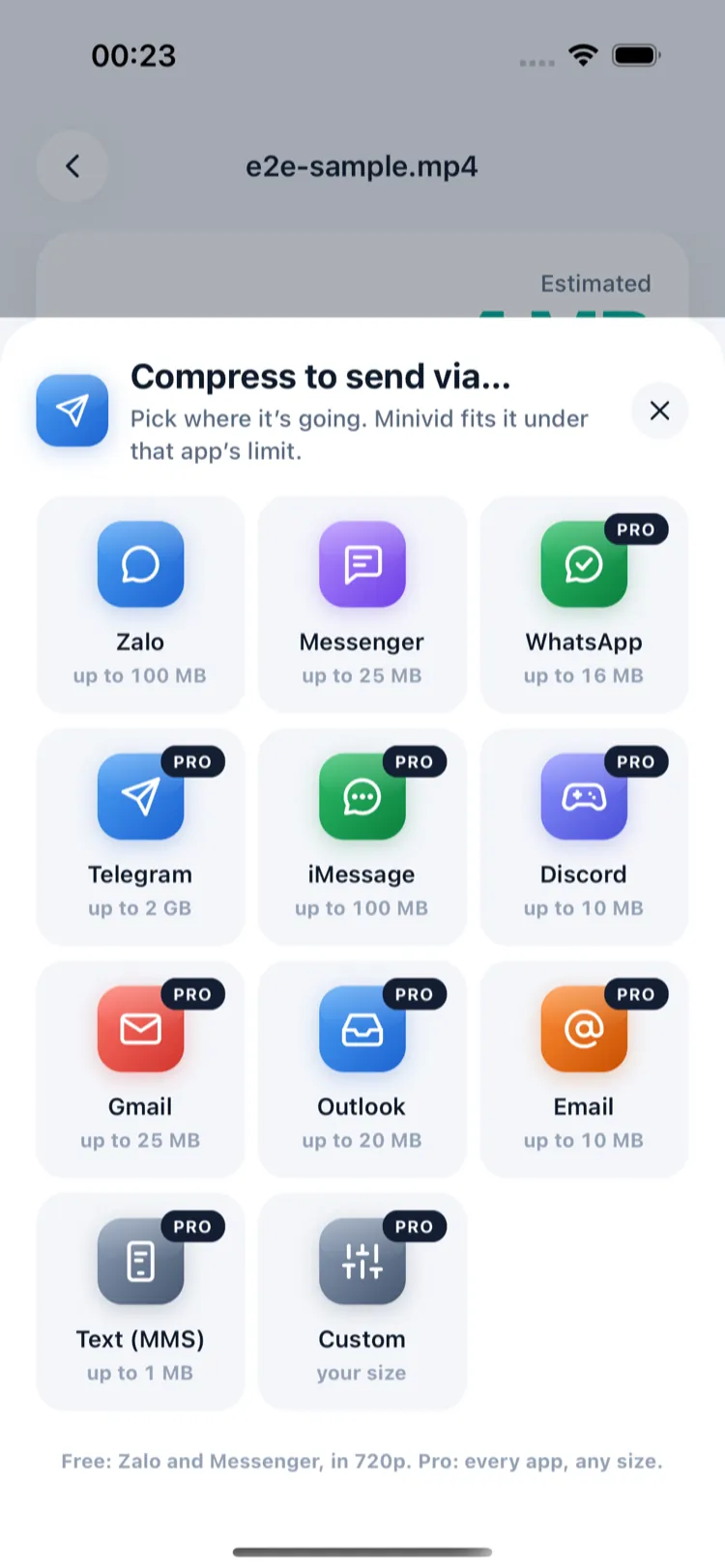
Mỗi ứng dụng chặn video ở một mức khác nhau. Chọn Zalo, Messenger, WhatsApp, Telegram, Gmail, Outlook, Discord, iMessage hay email — Minivid nén video vừa dưới giới hạn của ứng dụng đó, rồi mở bảng chia sẻ.

  • Chọn video, chạm Gửi qua… và chọn ứng dụng
  • Minivid nén vừa dưới giới hạn của ứng dụng đó
  • Bảng chia sẻ tự mở — gửi đi ngay
  • Chia sẻ video vào Minivid từ app khác là được hỏi gửi đi đâu ngay

Gửi qua

  • ZaloMiễn phí
  • MessengerMiễn phí
  • WhatsAppPro
  • TelegramPro
  • iMessagePro
  • DiscordPro
  • GmailPro
  • OutlookPro
  • EmailPro

Bản miễn phí gửi qua Zalo và Messenger ở 720p. Pro dùng được mọi ứng dụng và mọi dung lượng bạn đặt.

Sheet Nén để gửi qua… với các ô Zalo, Messenger, WhatsApp, Telegram, iMessage, Discord, Gmail, Outlook và Email, mỗi ô ghi giới hạn dung lượng
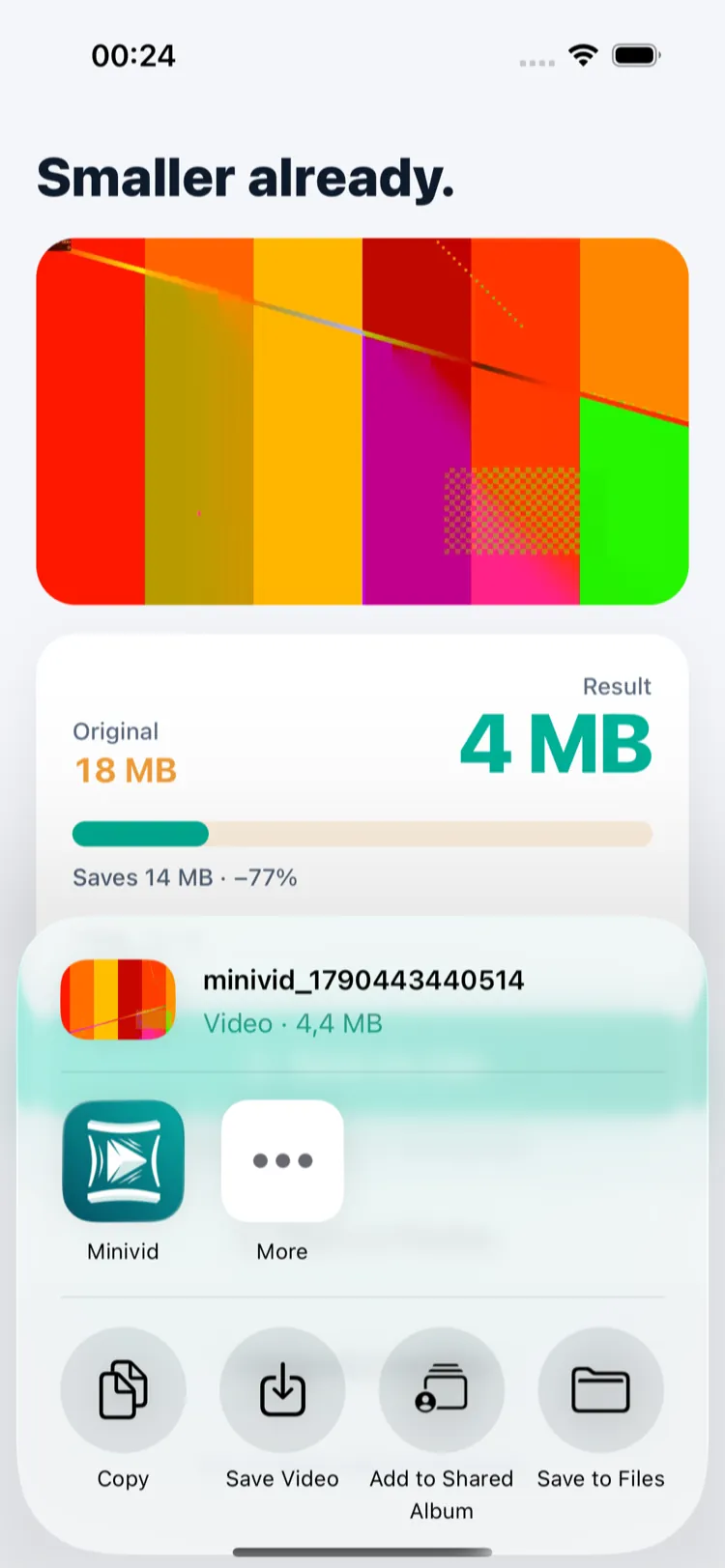
Màn hình kết quả: video 18 MB nén còn 4 MB, bảng chia sẻ của iOS tự mở
Mới trong 1.5.1

Minivid ở khắp nơi

Thu nhỏ video mới nhất mà không cần đi tìm app.

Minivid giờ nằm ngay chỗ bạn vẫn nhìn — Màn hình khoá, Màn hình chính, Trung tâm điều khiển, nút Tác vụ và Phím tắt. Một chạm là mở video mới nhất, sẵn sàng thu nhỏ.

  • Tiện ích Màn hình khoá

    Một vòng dung lượng trống, hoặc một dòng kèm mục tiêu dung lượng. Chạm vào khi máy sắp đầy.

  • Tiện ích Video mới nhất

    Dung lượng, độ dài và thời điểm quay của video mới nhất ngay trên Màn hình chính, kèm nút Thu nhỏ.

  • Trung tâm điều khiển & nút Tác vụ

    “Nén video mới nhất” mở video mới nhất trong Minivid, chỉ một lần bấm.

  • Phím tắt & Spotlight

    Gõ “Nén video gần nhất bằng Minivid” vào Spotlight hoặc dùng trong Phím tắt. Siri chưa hỗ trợ tiếng Việt.

Miễn phí cho mọi người. Tiện ích đọc dung lượng trống và video mới nhất ngay trên iPhone này — không có gì được tải lên. Tiện ích Màn hình khoá cần iOS 16, nút Thu nhỏ cần iOS 17, điều khiển cần iOS 18.

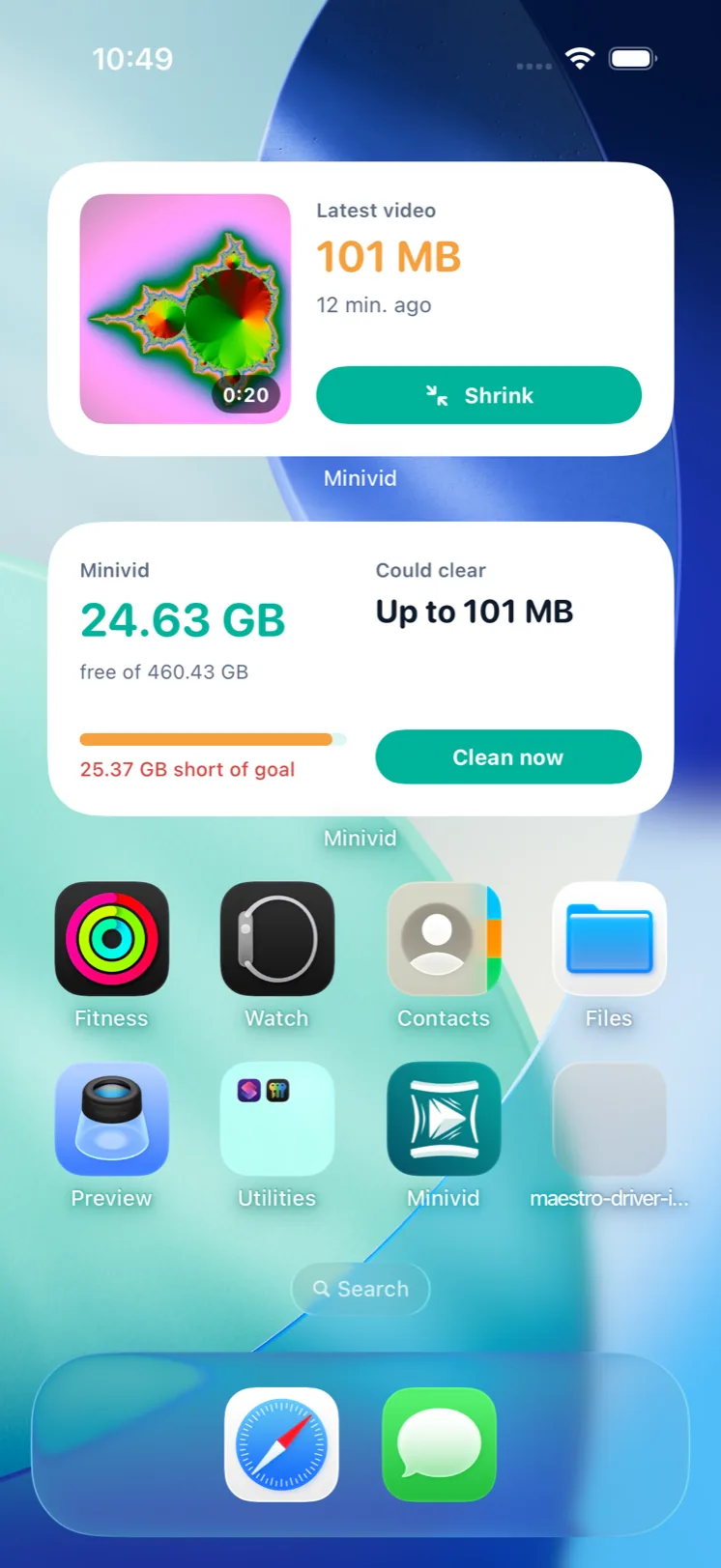
Màn hình chính với tiện ích Video mới nhất — video 101 MB quay 12 phút trước, có nút Thu nhỏ — phía trên tiện ích dung lượng của Minivid
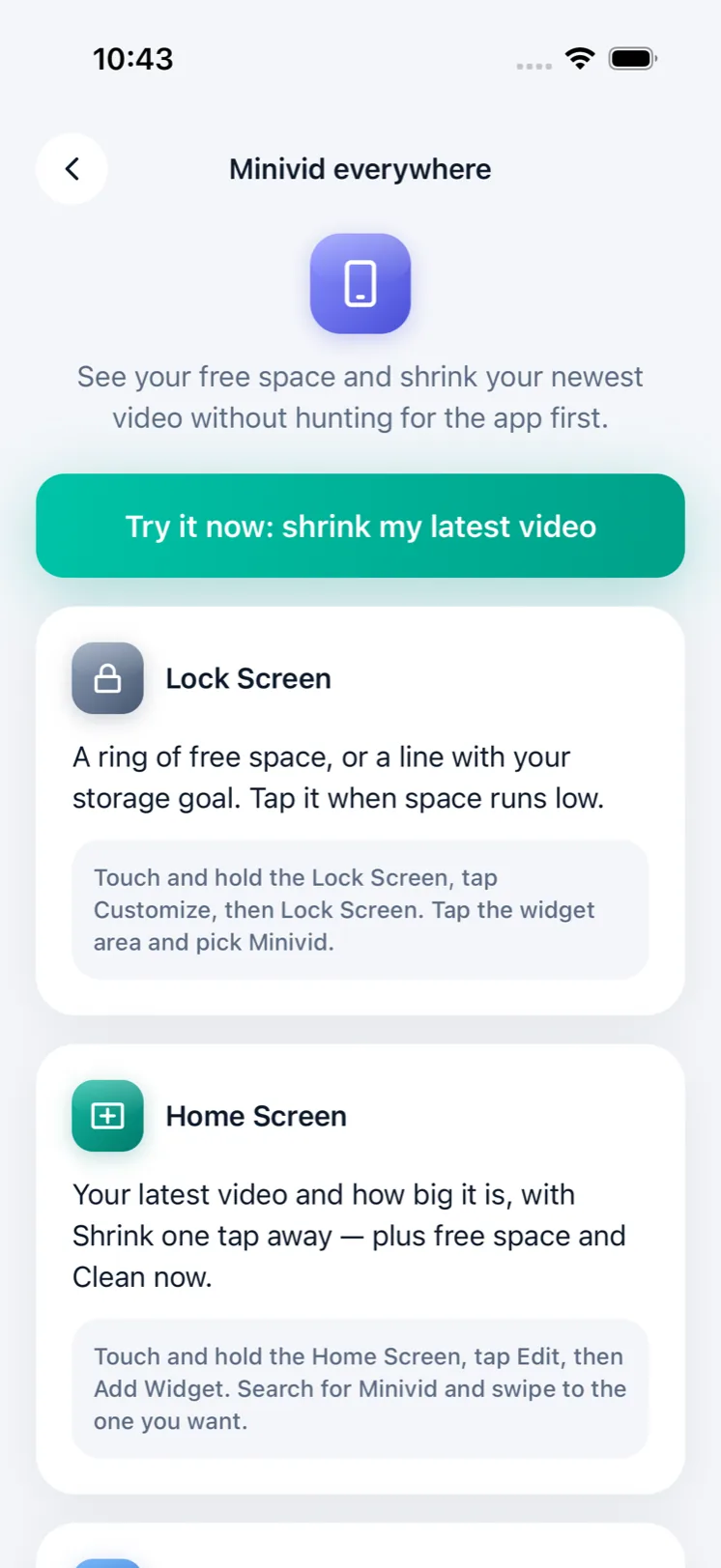
Màn hướng dẫn Minivid ở khắp nơi trong app, có nút Thử ngay và các bước thêm tiện ích Màn hình khoá, Màn hình chính

Bên trong app

Không phải hình dựng — đây là app thật

Mọi ảnh bên dưới được chụp trực tiếp từ app đang chạy với video và ảnh mẫu. Không chỉnh sửa.

01/MỘT MÀN HÌNH CHO TẤT CẢ

Mọi công cụ, một chạm từ màn hình chính

Nén video, tìm video nặng, dọn ảnh, tách tiếng hay xoá vật thể khỏi ảnh — tất cả ngay từ màn hình đầu tiên, dung lượng trống hiện ngay phía trên.

  • Hiện dung lượng còn trống và bạn còn cách mục tiêu bao xa
  • Không tài khoản, không đăng nhập, không phải cài đặt gì trước
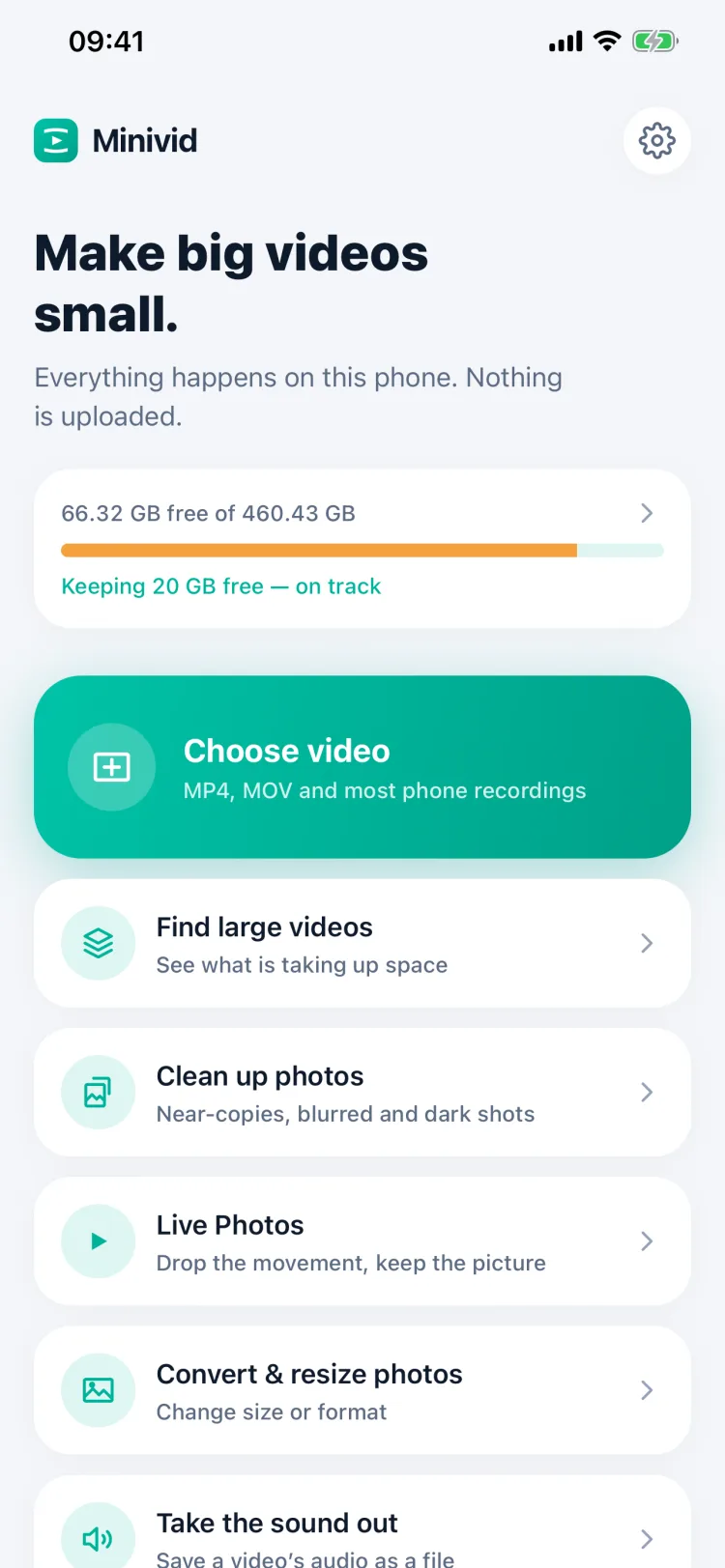
Màn hình chính của Minivid với thanh dung lượng, nút Chọn video và danh sách công cụ

02/BIẾT TRƯỚC KHI NÉN

Thấy dung lượng trước khi nén

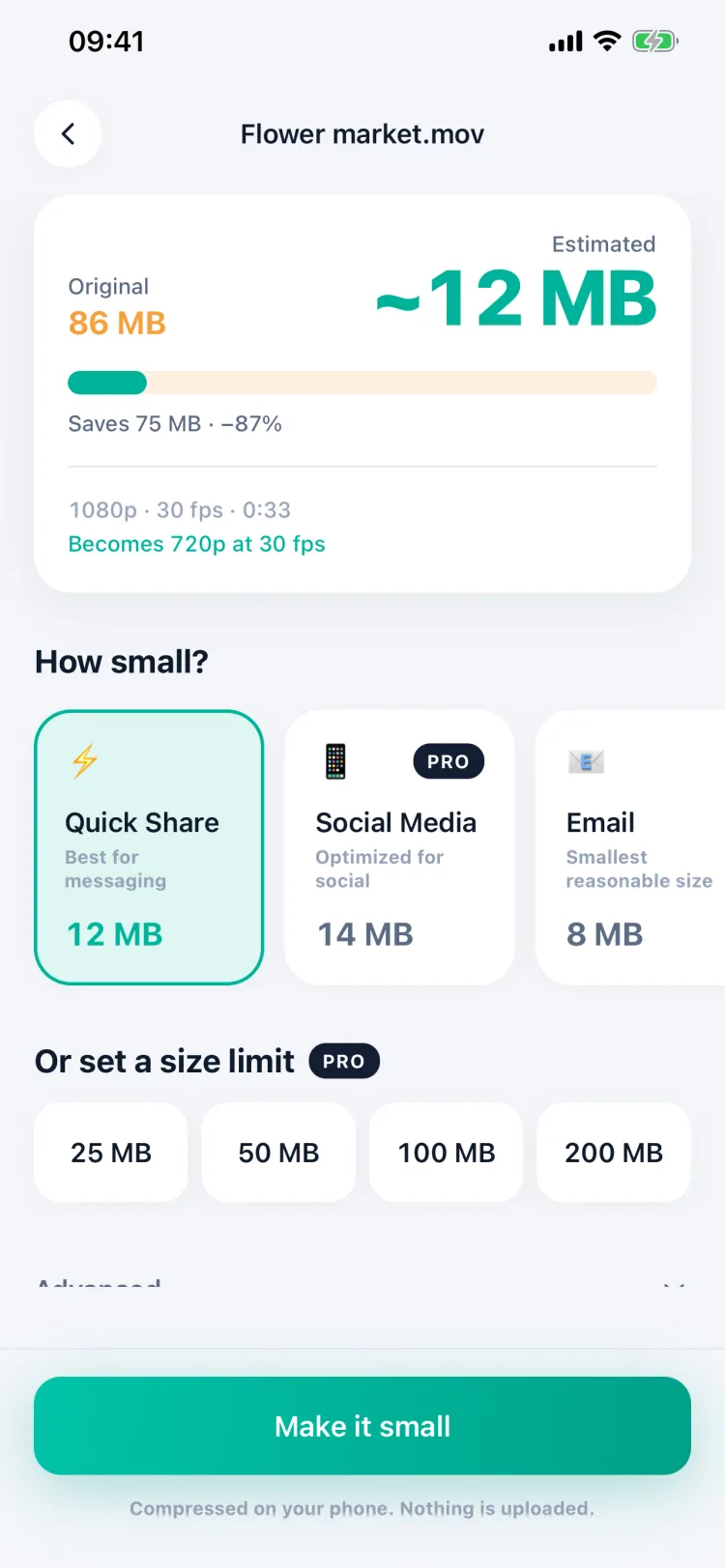
Chọn một video và Minivid cho biết nó sẽ còn bao nhiêu — trước khi mã hoá khung hình nào. Đổi preset là con số cập nhật theo.

  • Năm preset, từ Gửi nhanh đến Giữ chất lượng
  • Hoặc đặt giới hạn — 25, 50, 100, 200 MB — app tự nén vừa dưới mức đó (Pro)
Màn hình cài đặt ước tính video 86 MB sẽ còn khoảng 12 MB

03/CẮT TRƯỚC KHI NÉN

Chỉ giữ đoạn bạn cần

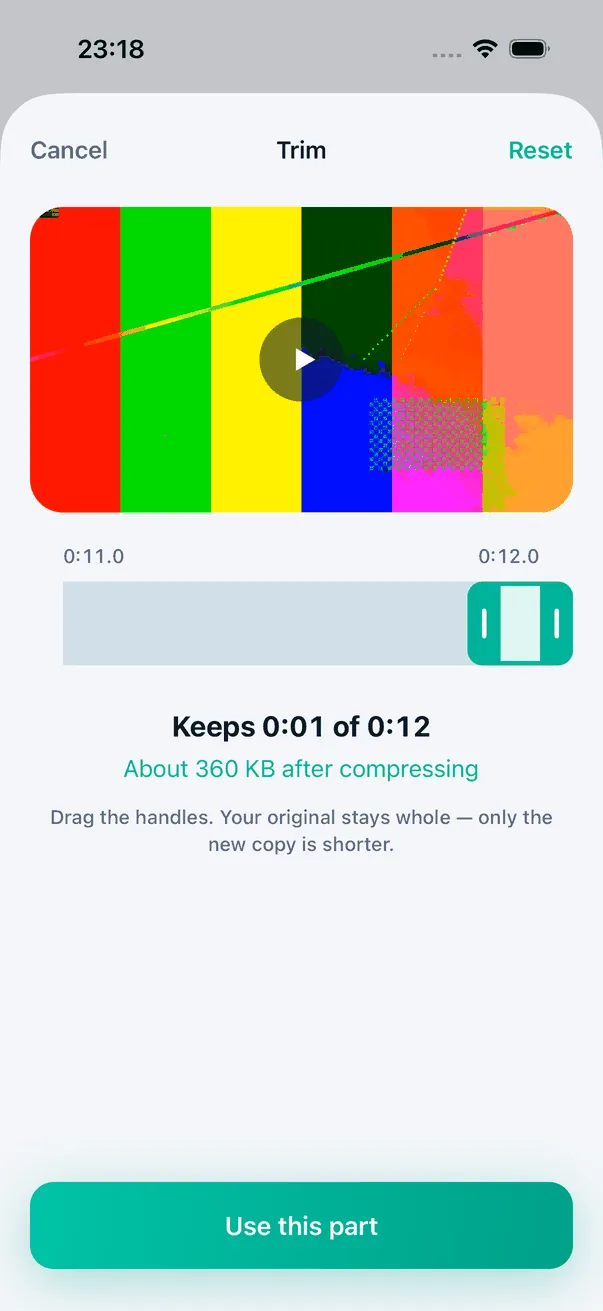
Kéo hai tay nắm trên bản xem trước và con số ước tính chạy theo — đoạn ngắn hơn là file nhẹ hơn. Video gốc vẫn nguyên vẹn, chỉ bản mới ngắn hơn.

  • Miễn phí cho mọi người
  • Lời giải khi video quá dài để vừa giới hạn của Gửi qua…
Màn Cắt video giữ 1 giây trong đoạn 12 giây, khoảng 360 KB sau khi nén

04/BẢN GỐC KHÔNG BỊ ĐỤNG TỚI

Nhỏ hơn, lưu thẳng vào Ảnh

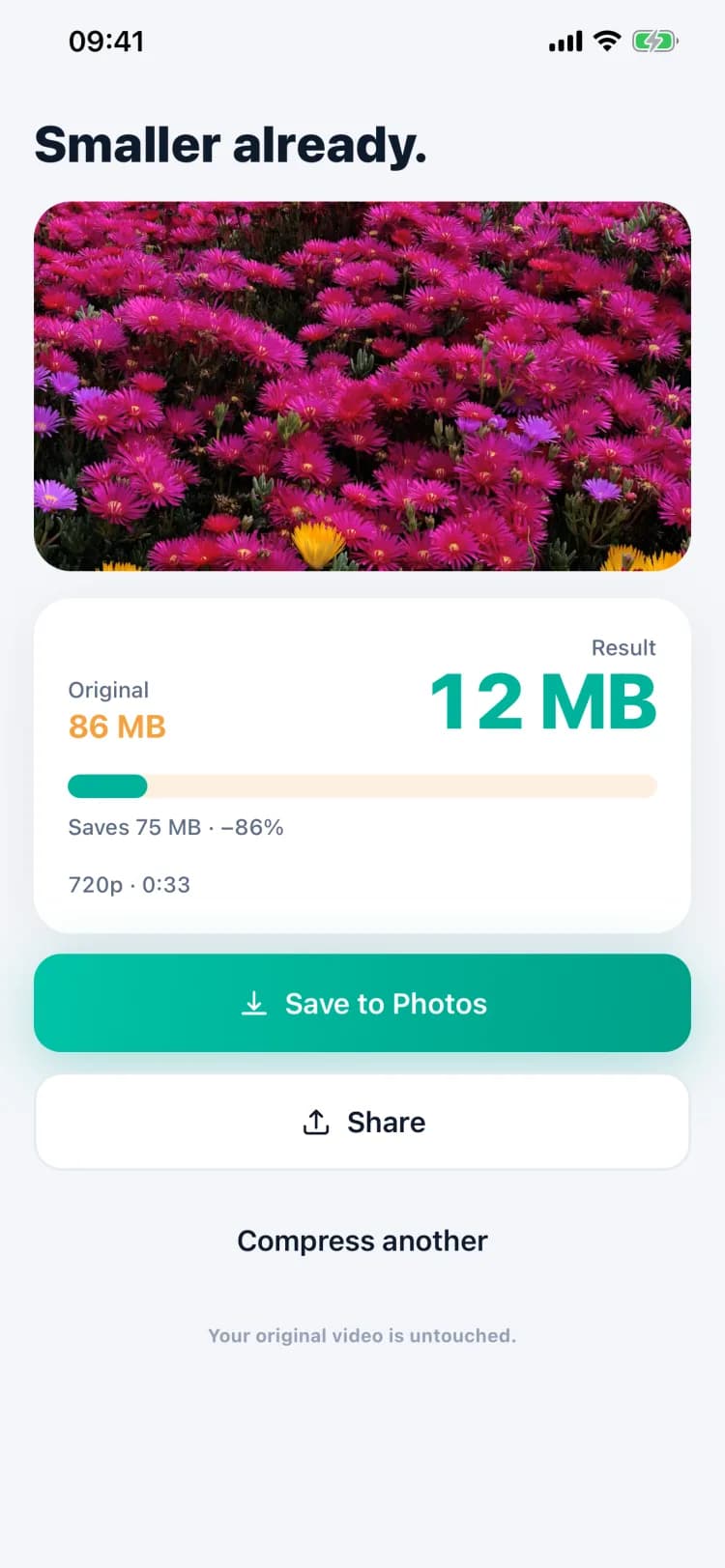
Bản đã nén được lưu cạnh bản gốc — không ghi đè. Lưu vào Ảnh, chia sẻ đi đâu cũng được, hoặc xem lại trước và sau.

  • Dùng cùng bộ mã hoá phần cứng với camera của máy
  • Chạy được ở chế độ máy bay — video không bị tải lên
Màn hình kết quả: video 86 MB nén còn 12 MB, có nút Lưu vào Ảnh và Chia sẻ

05/THAY THẾ BẢN GỐC

Giữ bản nhỏ. Bỏ bản nặng.

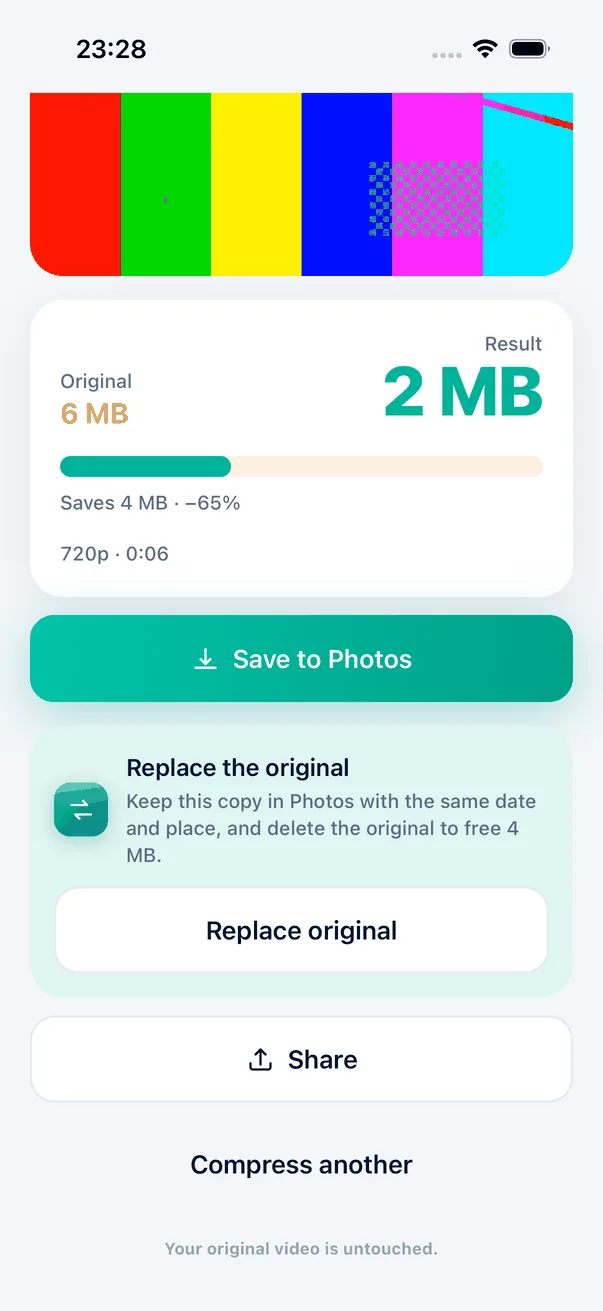
Ưng kết quả rồi? Thay bản gốc sẽ lưu bản nhỏ vào Ảnh với đúng ngày và nơi quay, sau đó iOS hỏi bạn trước khi xoá bản nặng.

  • Bản nhỏ vẫn nằm đúng chỗ trên dòng thời gian trong Ảnh
  • Video đã xoá nằm trong “Đã xoá gần đây” 30 ngày — Minivid báo cho bạn và mở Ảnh để dọn hẳn
Màn hình kết quả: video 6 MB nén còn 2 MB, có thẻ Thay thế video gốc giữ nguyên ngày, nơi quay và giải phóng 4 MB

06/DUNG LƯỢNG ĐI ĐÂU

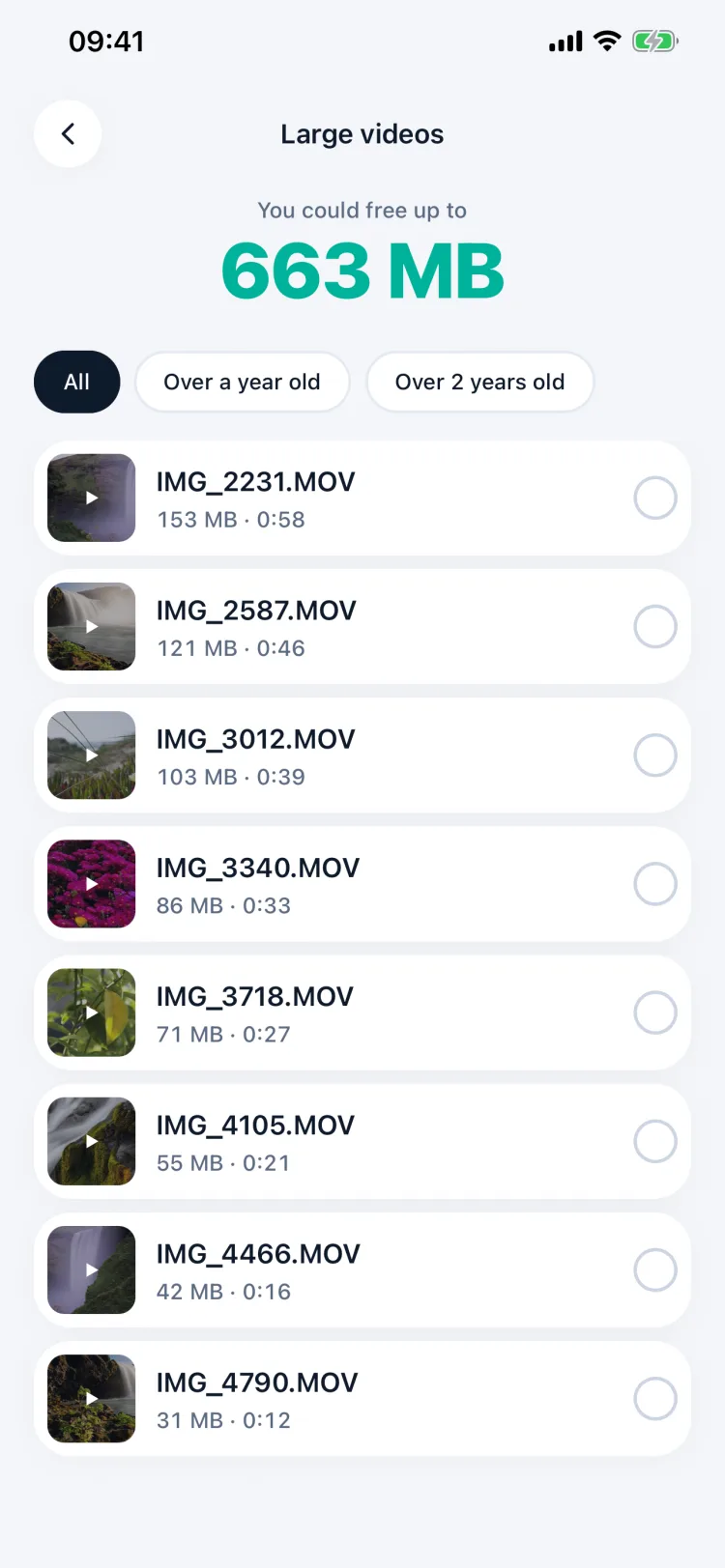
Tìm video đang ngốn bộ nhớ

Mọi video trên máy xếp theo dung lượng, kèm tổng dung lượng có thể lấy lại. Lọc những video cũ hơn một hoặc hai năm — những video bạn ít cần giữ bản nặng nhất.

  • Chọn nhiều video và nén một lượt (Pro)
  • Rồi xoá bản gốc khi bản nhỏ đã nằm an toàn trong Ảnh
Màn hình Video nặng: có thể giải phóng 663 MB, video xếp theo dung lượng

07/CẢ ẢNH NỮA

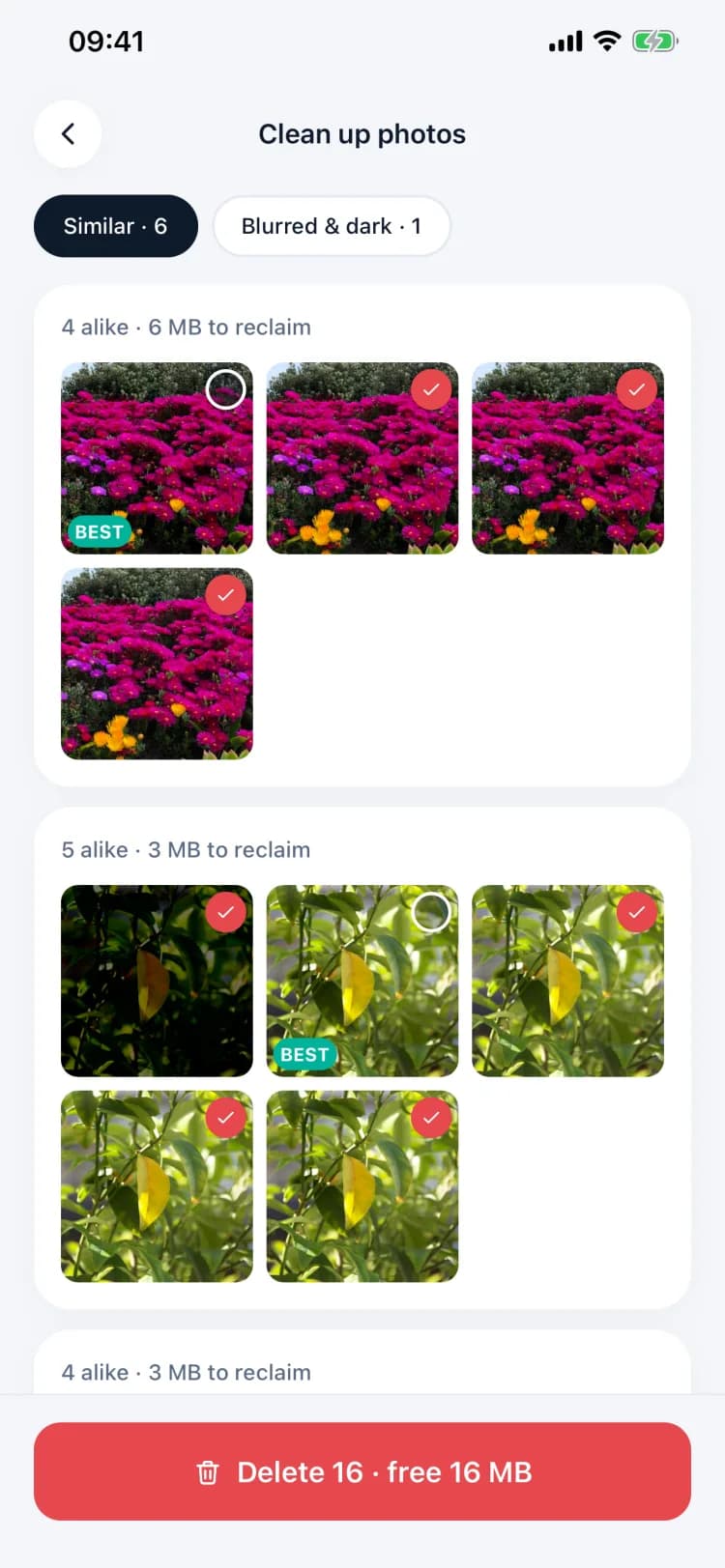
Dọn ảnh gần giống nhau và ảnh hỏng

Ảnh gần như giống hệt nhau được gom thành nhóm, tấm nét nhất được đánh dấu Best, nên dọn một loạt ảnh chụp liên tiếp chỉ một chạm. Tab thứ hai gom ảnh mờ, tối và cháy sáng.

  • Không xoá gì cho tới khi bạn xác nhận
  • Ảnh đã xoá vào Đã xoá gần đây, như mọi nơi khác trong iOS
Màn hình Dọn ảnh gom nhóm các ảnh hoa và lá gần giống nhau

08/ĐỪNG ĐỂ MÁY ĐẦY

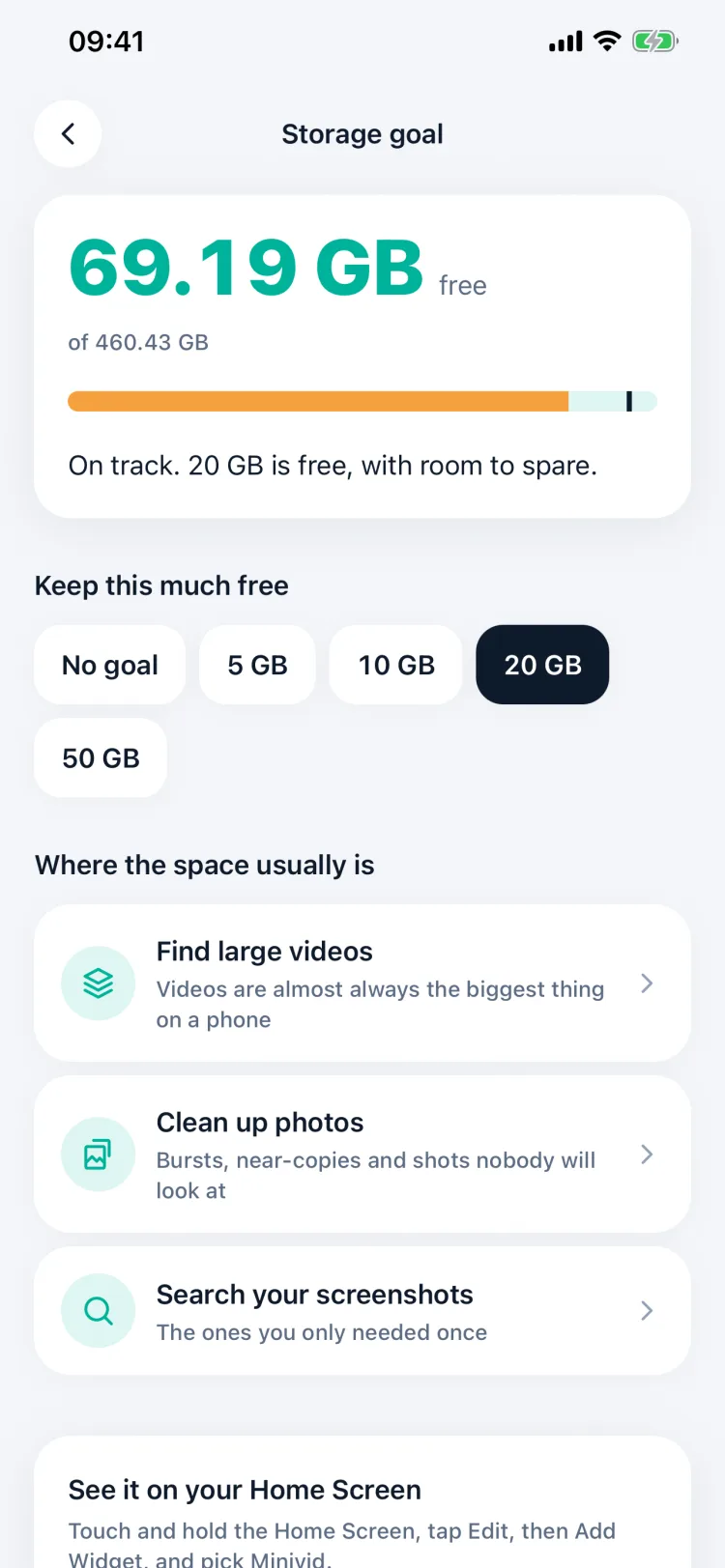
Đặt mục tiêu dung lượng

Chọn muốn chừa trống bao nhiêu — 5, 10, 20 hay 50 GB — Minivid cho biết bạn có đang đạt mục tiêu không và dung lượng thường đi đâu.

  • Mục tiêu hiện cả ở màn hình chính và widget
  • Chỉ bạn tới công cụ giải phóng được nhiều nhất
Màn hình Mục tiêu dung lượng: còn trống 69,19 GB, đạt mục tiêu 20 GB

09/XOÁ VẬT THỂ

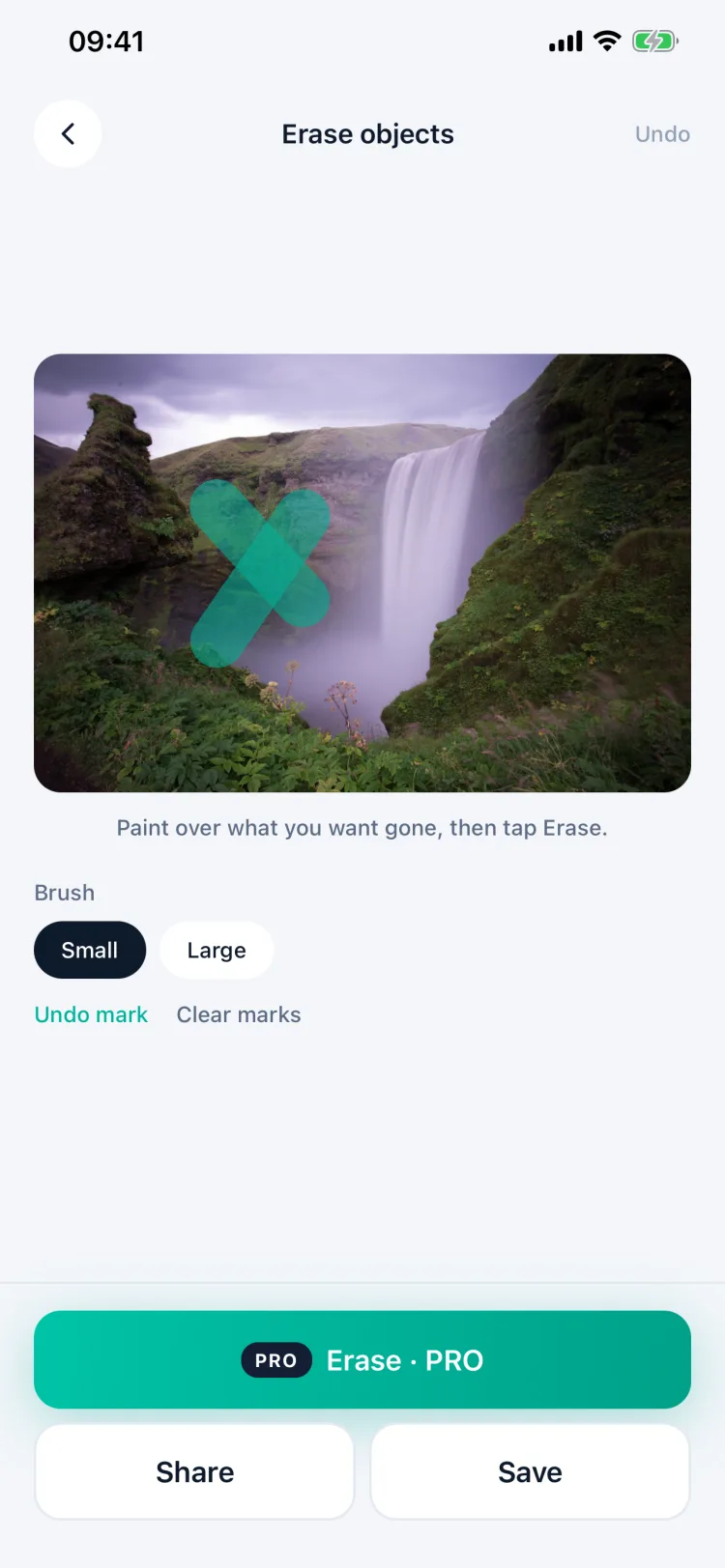
Tô lên là biến mất

Tô lên người lạ, biển báo hay dây điện và Minivid lấp vùng đó bằng phần xung quanh — xử lý ngay trên máy, không qua máy chủ.

  • Cọ nhỏ và cọ lớn, hoàn tác từng nét
  • Lưu hoặc chia sẻ kết quả (Pro)
Màn hình Xoá vật thể với một nét cọ tô lên ảnh thác nước

10/TÁCH TIẾNG

Chỉ giữ lại âm thanh

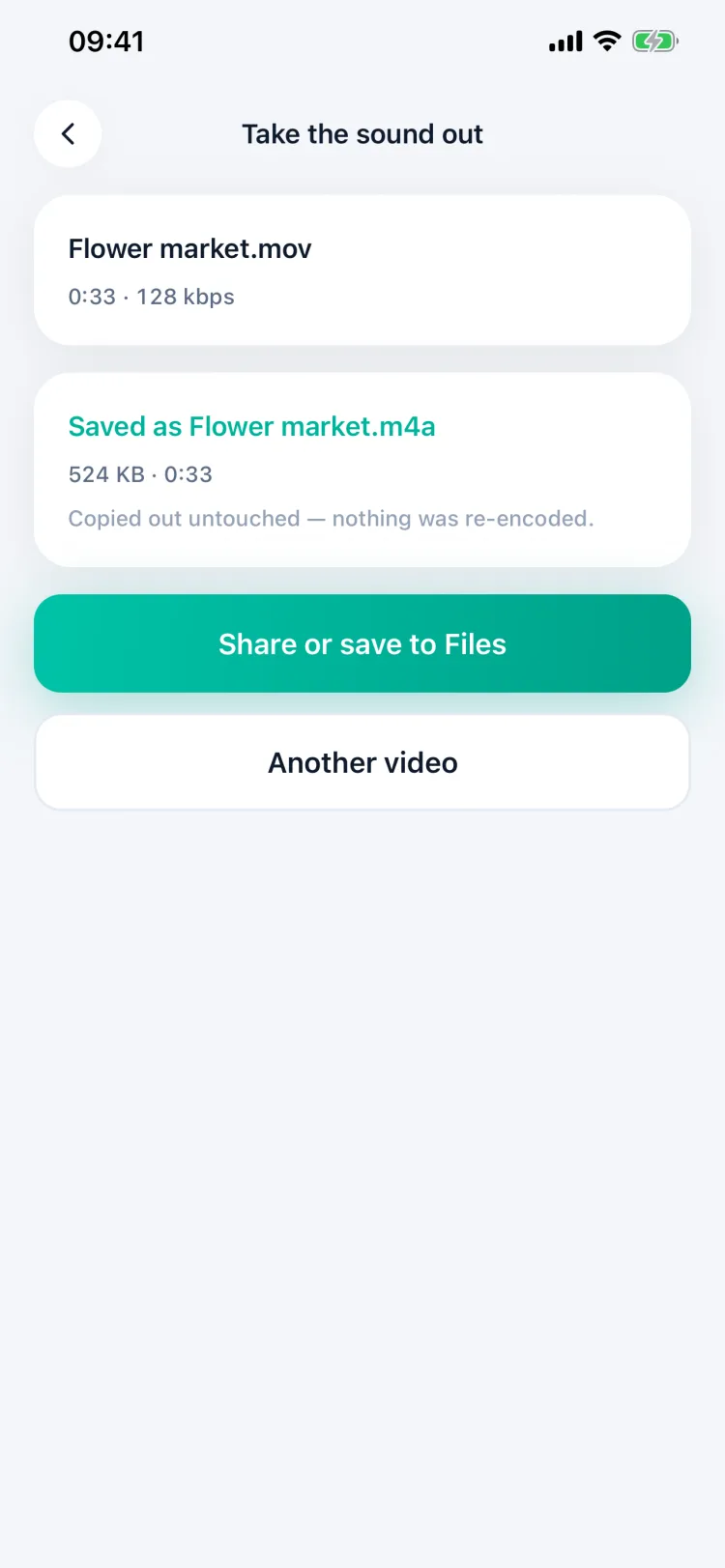
Lưu tiếng của video thành file riêng — một bài nói, một bài hát ở buổi diễn, một lời nhắn ai đó quay lại. Âm thanh được chép nguyên bản, không mã hoá lại.

  • Chia sẻ hoặc lưu vào Tệp
  • Video giữ nguyên như cũ
Màn hình Tách tiếng: đã lưu Flower market.m4a, chép nguyên bản

11/KHÔNG CHỈ NÉN

Time-lapse, watermark và hơn thế

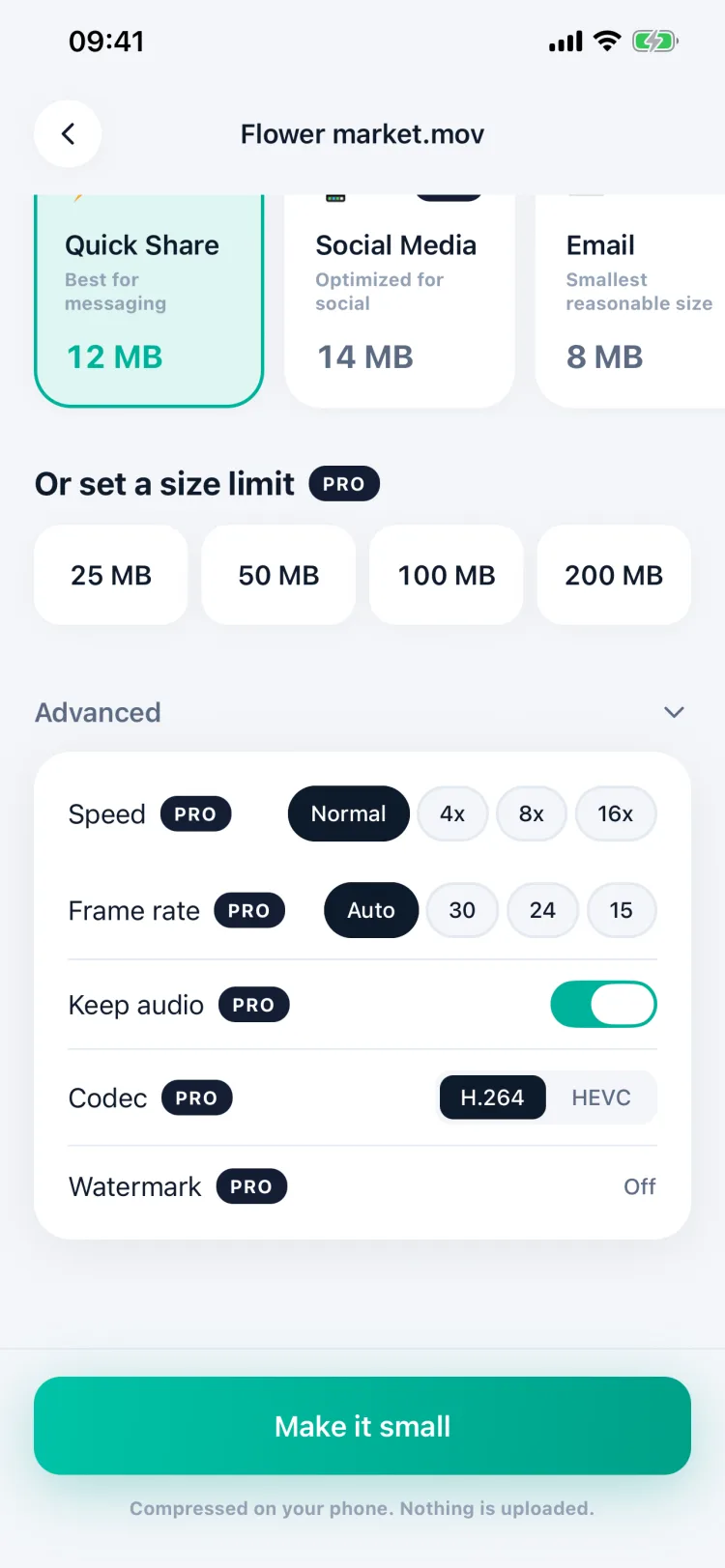
Tua nhanh clip dài 4×, 8× hoặc 16×, chọn khung hình, giữ hay bỏ âm thanh, chuyển sang HEVC, và đóng tên bạn lên từng khung hình.

  • Khung hình có tác dụng thật: 30 → 15 fps là giảm nửa ngân sách bitrate
  • Tất cả trong phần Nâng cao, ngay trên màn hình cài đặt (Pro)
Cài đặt nâng cao: tốc độ, khung hình, giữ âm thanh, codec và watermark

12/KÉT RIÊNG TƯ

Ảnh chỉ bạn mở được

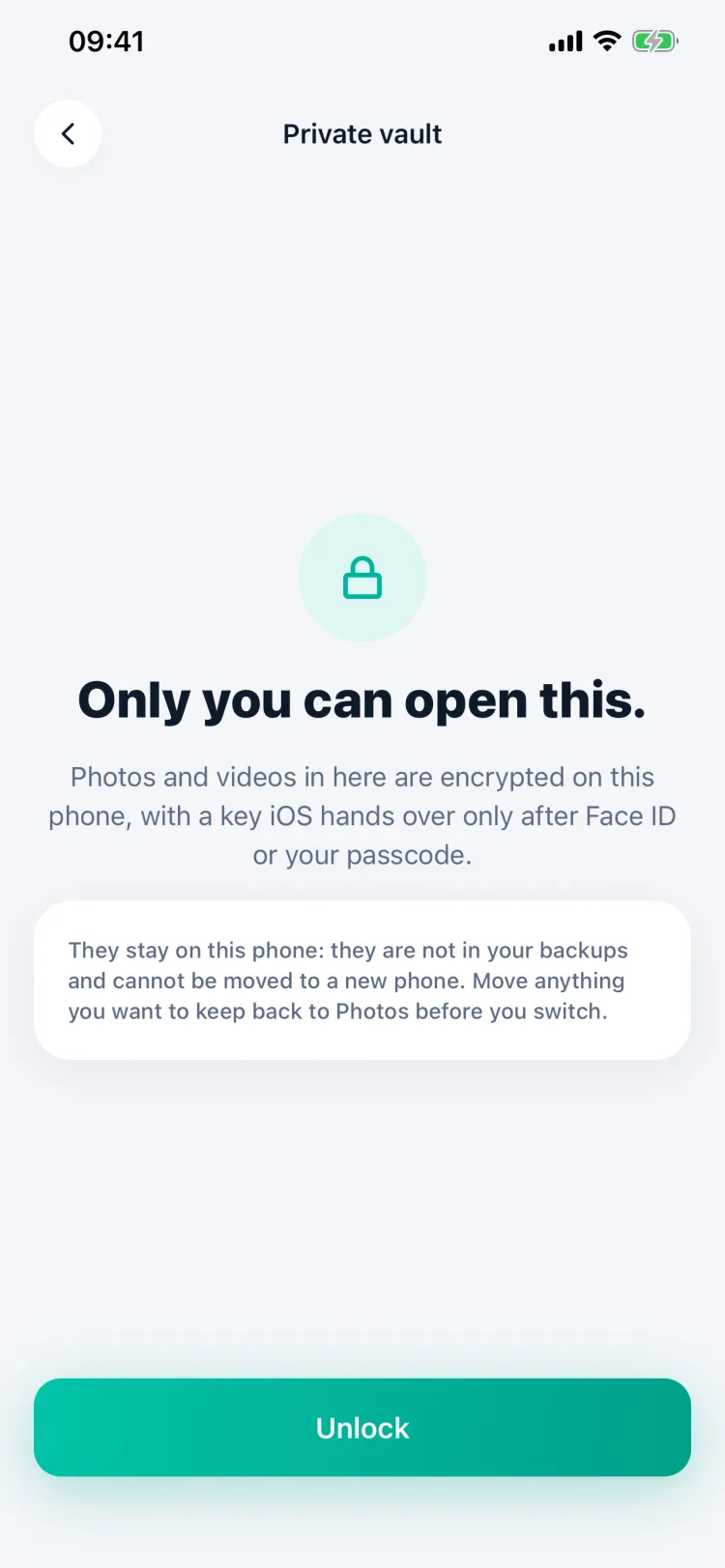
Chuyển ảnh và video vào két được mã hoá ngay trên máy, chỉ mở bằng Face ID hoặc mật mã.

  • Không nằm trong bản sao lưu, không chuyển sang máy mới
  • Xuất lại vào Ảnh trước khi đổi máy
Màn hình két riêng tư đang khoá: Chỉ bạn mở được
Không chỉ để nén

Cả một bộ công cụ, không phải một chức năng.

Thứ âm thầm chiếm bộ nhớ điện thoại không chỉ có video nặng. Minivid tìm ra cả phần còn lại.

  • Nén video

    Thu nhỏ tới mức bạn muốn, vẫn xem được.

  • Dọn ảnh

    Ảnh trùng, mờ, tối — tìm ra và xoá bớt.

  • Live Photos

    Bỏ phần chuyển động, giữ lại tấm ảnh.

  • Tìm ảnh chụp màn hình

    Tìm theo đúng chữ trong ảnh, không cần nhớ ngày chụp.

  • Xoá vật thể

    Pro

    Tô lên thứ muốn xoá, Minivid vẽ lại phần còn thiếu.

  • Két riêng tư

    Khoá bằng Face ID, không hiện trong Ảnh.

  • Nén cả loạt

    Pro

    Chọn nhiều video, nén một lần.

  • Tua nhanh

    Pro

    Video dài thành clip ngắn, tới 16 lần.

  • Đóng dấu

    Pro

    Tên hoặc logo của bạn trên từng khung hình.

  • Tách tiếng

    Lưu riêng phần âm thanh của video.

  • Đổi định dạng ảnh

    Đổi kích thước hoặc định dạng, từng tấm một.

  • Mục tiêu dung lượng

    Theo dõi ngay từ màn hình chính, không cần mở app.

  • Gửi qua…

    Nén vừa giới hạn của Zalo, WhatsApp, Gmail… rồi gửi luôn.

  • Cắt video

    Cắt lấy đúng đoạn cần trước khi nén.

  • Thay bản gốc

    Đổi video nặng lấy bản nhỏ, giữ nguyên ngày và nơi quay.

  • Tiện ích & điều khiển

    Màn hình khoá, Màn hình chính, Trung tâm điều khiển và nút Tác vụ.

  • Phím tắt & Spotlight

    “Nén video gần nhất” mà không cần mở app.

  • Bản tin dọn dẹp hằng tuần

    Tuỳ chọn bật. Video lớn và ảnh chụp màn hình mới đáng xem lại.

Mới trong 1.5

Cắt ngắn trước khi nén. Rồi thay luôn bản gốc nặng.

Những tính năng này miễn phí cho mọi người, không cần Pro.

  • Cắt video trước khi nén

    Chỉ giữ đoạn cần. Dung lượng ước tính cập nhật theo khi bạn kéo.

  • Thay thế video gốc

    Lưu bản nhỏ vào Ảnh rồi xoá bản nặng — iOS hỏi bạn trước.

  • Giữ ngày và nơi quay

    Video đã nén giữ đúng ngày giờ và vị trí của bản gốc, nên vẫn nằm đúng chỗ trong Ảnh.

  • Dung lượng đi đâu

    Video đã xoá nằm trong “Đã xoá gần đây” 30 ngày. Minivid nói rõ và mở Ảnh giúp bạn.

  • Minivid ở khắp nơi

    Tiện ích Màn hình khoá và Màn hình chính, điều khiển ở Trung tâm điều khiển và câu lệnh Phím tắt.

Năm cách thu nhỏ

Chọn mục đích, phần thông số để Minivid lo.

  • 01

    Chia sẻ nhanh

    Hợp để gửi qua tin nhắn

  • 02

    Mạng xã hội

    Tối ưu cho nền tảng xã hội

  • 03

    Email

    Nhỏ nhất ở mức còn xem được

  • 04

    Tiết kiệm bộ nhớ

    Nén mạnh tay nhất

  • 05

    Giữ chất lượng

    Nén nhẹ, ưu tiên hình ảnh

Riêng tư

Video không bao giờ bị tải lên.

Minivid dùng chính bộ mã hoá video phần cứng mà camera của bạn đang dùng, ngay trên máy bạn. Không có server nào để gửi video tới, không cần tạo tài khoản, và app chạy được cả khi bật chế độ máy bay. Không quảng cáo, không theo dõi giữa các ứng dụng — chỉ có thống kê sử dụng ẩn danh mà bạn có thể tắt trong Cài đặt.

  • Video không bị tải lên

    Video được đọc, nén và ghi ngay tại máy.

  • Không cần tài khoản

    Không đăng ký, không email, không mật khẩu.

  • Bản gốc do bạn quyết

    Minivid ghi ra file mới. Bản gốc chỉ bị xoá khi bạn chọn Thay bản gốc và xác nhận.

  • Chạy offline

    Không mạng vẫn nén bình thường.

Dùng thử miễn phí. Nâng cấp khi cần.

Bản miễn phí đủ để bạn kiểm chứng trước khi trả tiền.

Miễn phí

0đ

  • Video tới 100 MB, xuất 720p
  • Dọn ảnh trùng, mờ, tối
  • Live Photos, chuyển thành ảnh tĩnh
  • Tìm ảnh chụp màn hình theo chữ
  • Tách tiếng khỏi video
  • Két riêng tư, tới 10 mục
  • Gửi qua Zalo và Messenger, 720p
  • Cắt video trước khi nén
  • Thay bản gốc, giữ ngày và nơi quay
  • Tiện ích, điều khiển và Phím tắt
  • Lưu thẳng vào Ảnh

Pro

Gỡ mọi giới hạn

Tháng

49.000đ

Năm

249.000đ

Dùng thử 7 ngày miễn phí

Trọn đời

399.000đ

Trả một lần

  • Mọi dung lượng, mọi độ dài
  • Xuất 1080p và 4K
  • Nén về đúng dung lượng
  • Gửi qua mọi ứng dụng
  • Nén cả loạt trong một lần
  • Tua nhanh tới 16 lần
  • Đóng dấu riêng lên từng khung hình
  • Xoá bất kỳ thứ gì khỏi ảnh
  • Két riêng tư không giới hạn
  • HEVC cho file nhỏ hơn
  • Gỡ bỏ âm thanh
  • Tự chọn khung hình
  • Toàn bộ lịch sử nén

Gói năm bắt đầu bằng 7 ngày dùng thử miễn phí. Gói đăng ký tự gia hạn cho tới khi bạn huỷ, và quản lý được trong phần cài đặt tài khoản App Store.

Câu hỏi thường gặp

Minivid có tải video của tôi lên mạng không?

Không. Toàn bộ quá trình nén diễn ra trên máy bạn, bằng bộ mã hoá phần cứng của chính thiết bị. Không có server nào nhận video cả — bạn có thể bật chế độ máy bay rồi nén thử để tự kiểm chứng.

App có xoá mất video gốc không?

Chỉ khi bạn yêu cầu. Minivid ghi ra một file mới và không đụng gì tới bản gốc. Nếu bạn chạm Thay bản gốc ở màn hình kết quả, bản nhỏ được lưu vào Ảnh với đúng ngày và nơi quay, rồi iOS hỏi bạn xác nhận trước khi xoá bản nặng.

Tôi đã thay bản gốc, sao máy vẫn đầy?

iOS giữ video đã xoá trong “Đã xoá gần đây” 30 ngày. Minivid báo điều này ngay sau khi thay và mở Ảnh giúp bạn — xoá hẳn trong “Đã xoá gần đây” để lấy lại dung lượng ngay.

Nén được nhỏ tới đâu?

Tuỳ video, thường nhẹ hơn 80–95%. Video quay điện thoại vốn thừa bitrate nên giảm rất mạnh mà mắt thường khó nhận ra khác biệt.

“Gửi qua…” có tải video lên Zalo hay Gmail giúp tôi không?

Không. Minivid chỉ nén video vừa giới hạn của ứng dụng bạn chọn, rồi mở bảng chia sẻ của iOS. Bạn tự gửi từ ứng dụng đó, như mọi khi — Minivid không đăng nhập hay kết nối vào tài khoản nào.

Hỗ trợ định dạng nào?

Đầu vào MP4 và MOV, đầu ra H.264 hoặc HEVC. HEVC cho file nhỏ hơn ở cùng chất lượng.

Không có mạng dùng được không?

Được, kể cả chế độ máy bay. Chỉ phần khôi phục giao dịch mua mới cần mạng.

Huỷ gói đăng ký thế nào?

Vào Cài đặt trên iPhone, chạm vào tên bạn, chọn Gói đăng ký rồi huỷ Minivid Pro. Việc huỷ do App Store xử lý, không qua Minivid.

Xem tất cả câu hỏi

Đã có trên iPhone.

Tải miễn phí — nâng cấp Pro khi bạn cần thêm. Có góp ý hay câu hỏi? Gửi email cho tôi bất cứ lúc nào.