Cách giải phóng dung lượng iPhone mà không phải xóa video
Đăng ngày 1 tháng 10, 2026 · 7 phút đọc
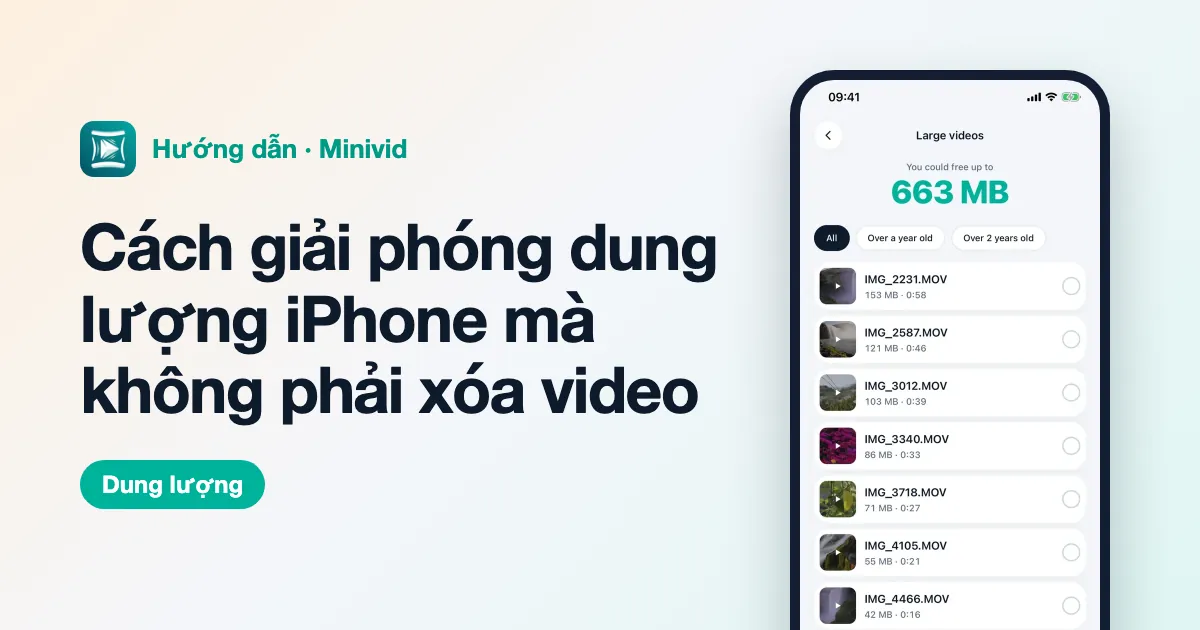
Khi iPhone báo bộ nhớ sắp đầy, lời khuyên thường gặp là xóa bớt. Nhưng thứ chiếm nhiều chỗ nhất trên hầu hết điện thoại là thư viện ảnh, và phần nặng nhất trong đó là video — đúng những clip người ta ít muốn mất nhất.
Bạn không cần phải chọn giữa kỷ niệm và một chiếc điện thoại còn chỗ trống. Bài này hướng dẫn cách xem dung lượng thực sự đi đâu, nên dọn gì trước vì chẳng mất gì, và cách giữ video cũ với dung lượng chỉ bằng một phần nhỏ.
Bước 1: Xem thứ gì đang chiếm dung lượng
Mở Cài đặt, chạm Cài đặt chung, rồi Dung lượng iPhone. Sau vài giây, bạn thấy một thanh biểu thị mỗi loại dữ liệu chiếm bao nhiêu và danh sách app xếp theo dung lượng. Chạm vào một app để xem riêng phần app và phần tài liệu, dữ liệu của nó.
Nếu Ảnh nằm gần đầu danh sách, gần như chắc chắn thủ phạm là video. Một phút video 4K có thể chiếm nhiều chỗ hơn hàng trăm tấm ảnh.
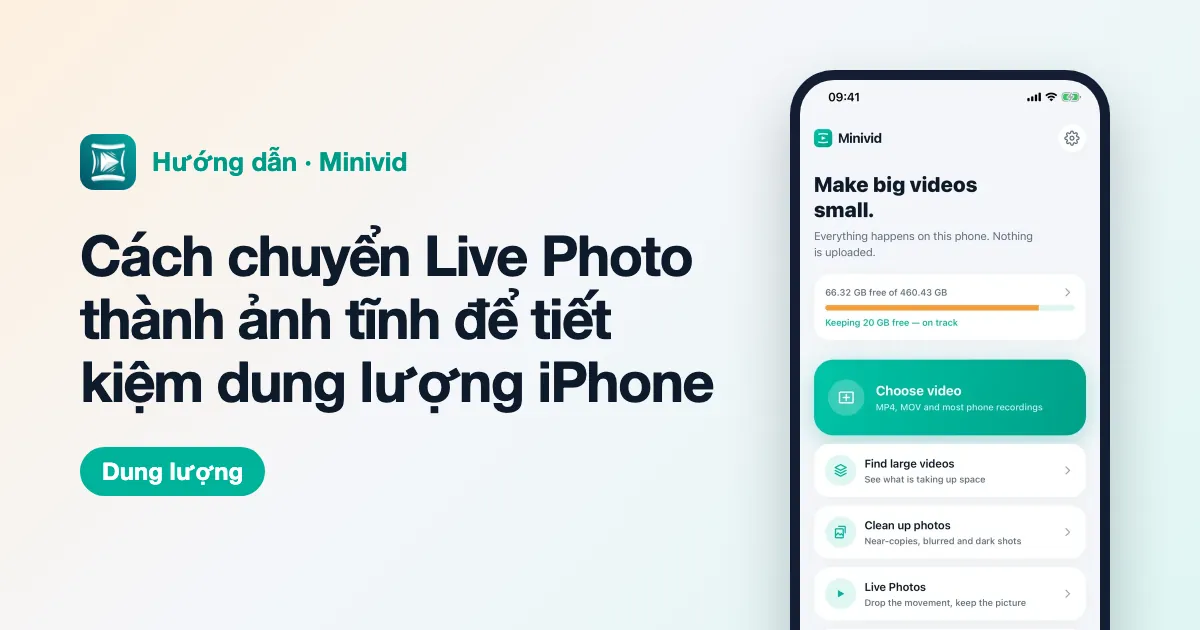
Màn hình này cũng có mục đề xuất, ví dụ xem lại các tệp đính kèm lớn trong Tin nhắn. Nên xem qua trước khi làm gì khác.
Bước 2: Dọn sạch mục Đã xóa gần đây
Ảnh và video đã xóa không biến mất ngay. iOS giữ chúng trong mục Đã xóa gần đây 30 ngày, và suốt thời gian đó chúng vẫn chiếm bộ nhớ. Rất nhiều người xóa cả loạt video rồi thắc mắc sao dung lượng không thay đổi — lý do nằm ở đây.
- 1Mở app Ảnh, vào Album và cuộn xuống mục Tiện ích (trên các bản iOS mới, mục này có thể nằm dưới phần Bộ sưu tập hoặc Tiện ích).
- 2Mở Đã xóa gần đây và mở khóa bằng Face ID hoặc mật mã.
- 3Chạm Chọn, rồi Xóa tất cả — chỉ khi đã chắc trong đó không còn gì cần giữ.
Bước 3: Dọn những thứ dễ bỏ trước
Những mục sau thường giải phóng được dung lượng mà không mất gì bạn quan tâm:
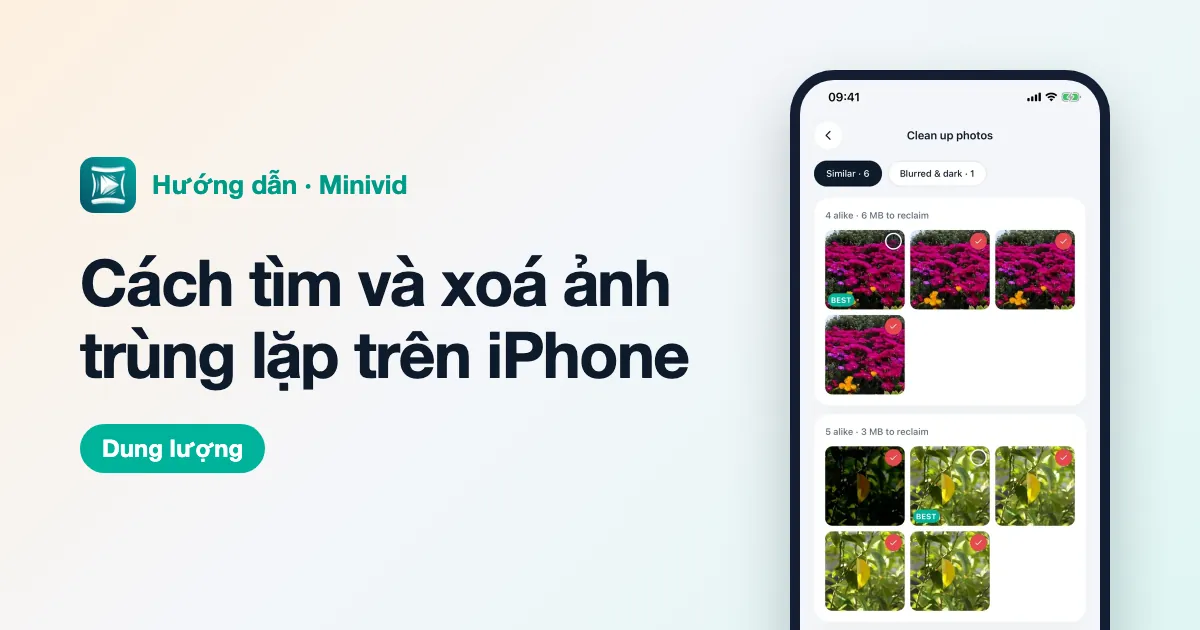
- Ảnh trùng lặp: app Ảnh có album Bản sao trong mục Tiện ích, gom các bản giống hệt nhau để bạn hợp nhất.
- Bản ghi màn hình và ảnh chụp màn hình cũ: nằm trong Loại phương tiện ở mục Album. Nhiều cái chỉ hữu ích đúng một ngày.
- Tệp đính kèm trong Tin nhắn: trong Dung lượng iPhone, chạm Tin nhắn và xem lại các tệp lớn; video gửi và nhận qua chat tích tụ qua nhiều năm.
- App không bao giờ mở: Gỡ bỏ ứng dụng sẽ xóa app nhưng giữ dữ liệu, cài lại là dùng tiếp được.
Bước 4: Để iCloud giữ bản gốc đầy đủ
Nếu bạn có đủ dung lượng iCloud, vào Cài đặt, chạm tên của bạn, rồi iCloud, Ảnh, và bật Tối ưu hóa dung lượng iPhone. Ảnh và video độ phân giải gốc nằm trên iCloud, còn máy giữ bản nhẹ hơn và tải bản gốc về khi bạn mở. Cách này giải phóng rất nhiều chỗ, nhưng phụ thuộc vào việc bạn có đủ dung lượng iCloud và có mạng khi cần bản gốc.
Bước 5: Tìm những video nặng nhất
Trong app Ảnh, mở Album, rồi Video trong mục Loại phương tiện. Clip dài hiện thời lượng ở góc, và thời lượng là cách ước đoán dung lượng khá tốt. Video cũ là ứng viên sáng giá nhất: clip 4K buổi văn nghệ ở trường hai năm trước là thứ bạn muốn giữ, nhưng hiếm khi cần xem nó ở chất lượng 4K trên điện thoại.
Ghi lại vài clip dài và cũ. Đó là nơi thu nhỏ đem lại nhiều dung lượng nhất.
Bước 6: Thu nhỏ video cũ thay vì xóa
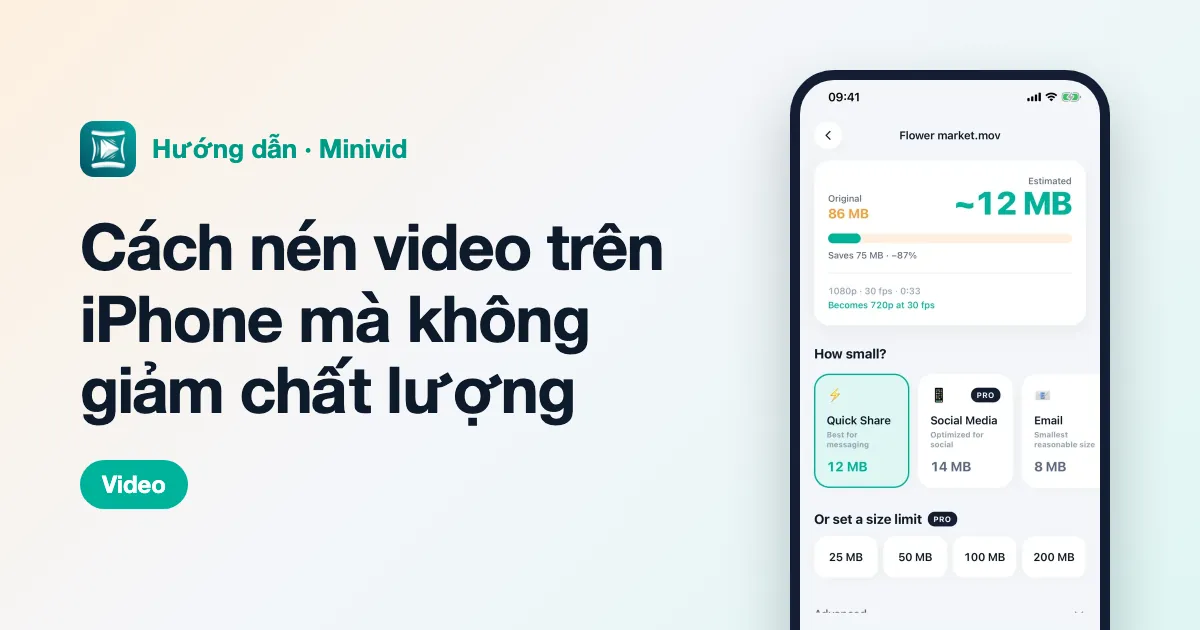
Mã hóa lại video ở 1080p hoặc 720p, thường kèm HEVC, thường làm nó nhẹ đi vài lần mà xem trên điện thoại vẫn như cũ. Bạn có thể làm bằng công cụ có sẵn:
- Tác vụ Mã hóa phương tiện trong app Phím tắt có thể lưu một bản nhẹ hơn của video vào thư viện.
- iMovie có thể xuất dự án ở độ phân giải thấp hơn qua Chia sẻ, rồi Tùy chọn.
Hai điều cần lưu ý trước khi xóa bản gốc nặng:
- Xem bản mới ở chế độ toàn màn hình trước.
- Bản xuất lại có thể không giữ ngày và địa điểm của bản gốc, nên nó có thể nằm ở ngày hôm nay trong thư viện thay vì đúng chỗ cũ. Kiểm tra vị trí của nó trong app Ảnh trước khi xóa bản gốc.
Sau đó xóa bản gốc và, nếu muốn có chỗ ngay, dọn mục Đã xóa gần đây thêm lần nữa.
Bước 7: Ngăn bộ nhớ đầy trở lại
- Trong Cài đặt, Camera, Định dạng, chọn Hiệu suất cao để ảnh và video mới dùng định dạng HEIF và HEVC nhẹ hơn.
- Trong Cài đặt, Camera, Quay video, dùng 1080p ở 30 fps cho clip thường ngày và chỉ chuyển sang 4K khi cần.
- Nếu không bao giờ dùng phần chuyển động của Live Photos, hãy tắt Live Photo trong app Camera và giữ nó tắt trong Cài đặt, Camera, Giữ cài đặt.
- Kiểm tra Dung lượng iPhone vài tháng một lần, trước khi nó thành chuyện gấp.
Minivid giúp được gì
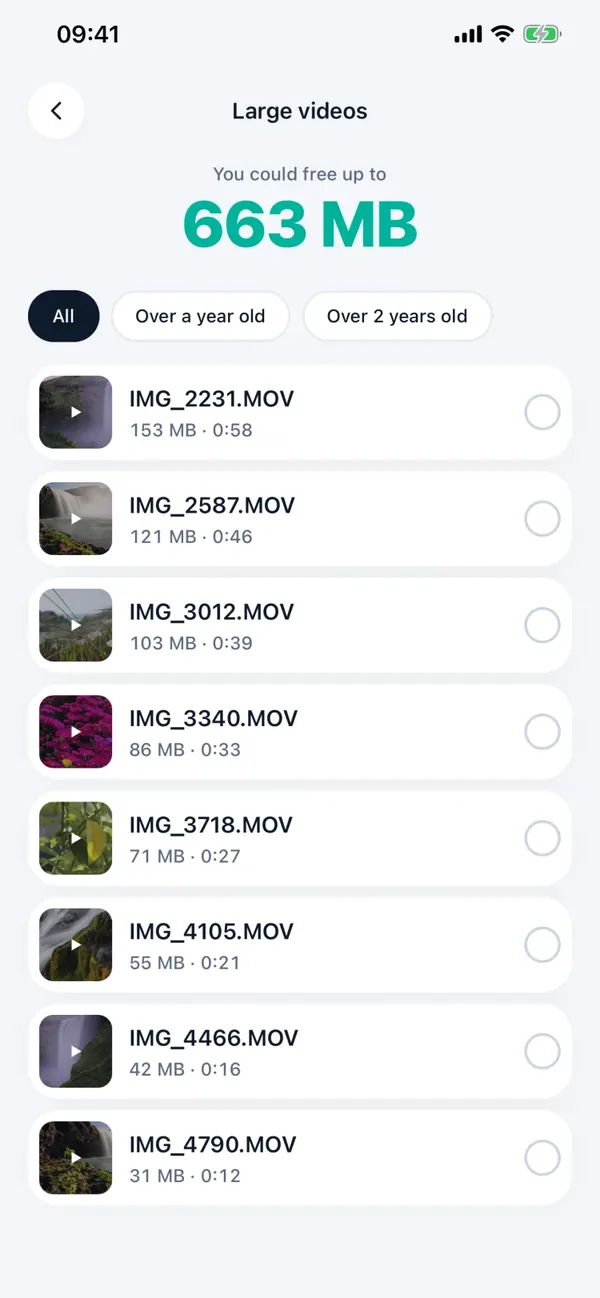
Minivid gom các bước liên quan đến video vào một app, tất cả chạy trên máy. Màn hình Video lớn liệt kê mọi video trên điện thoại theo dung lượng, kèm tổng số có thể lấy lại, và lọc được những video cũ hơn một hoặc hai năm.
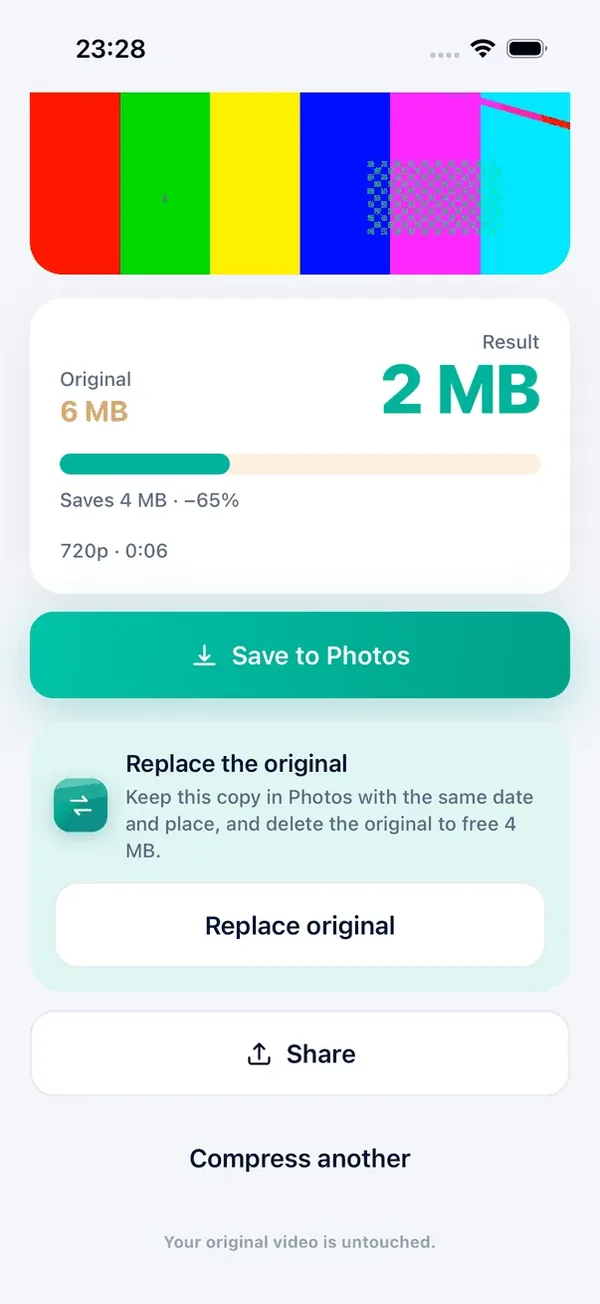
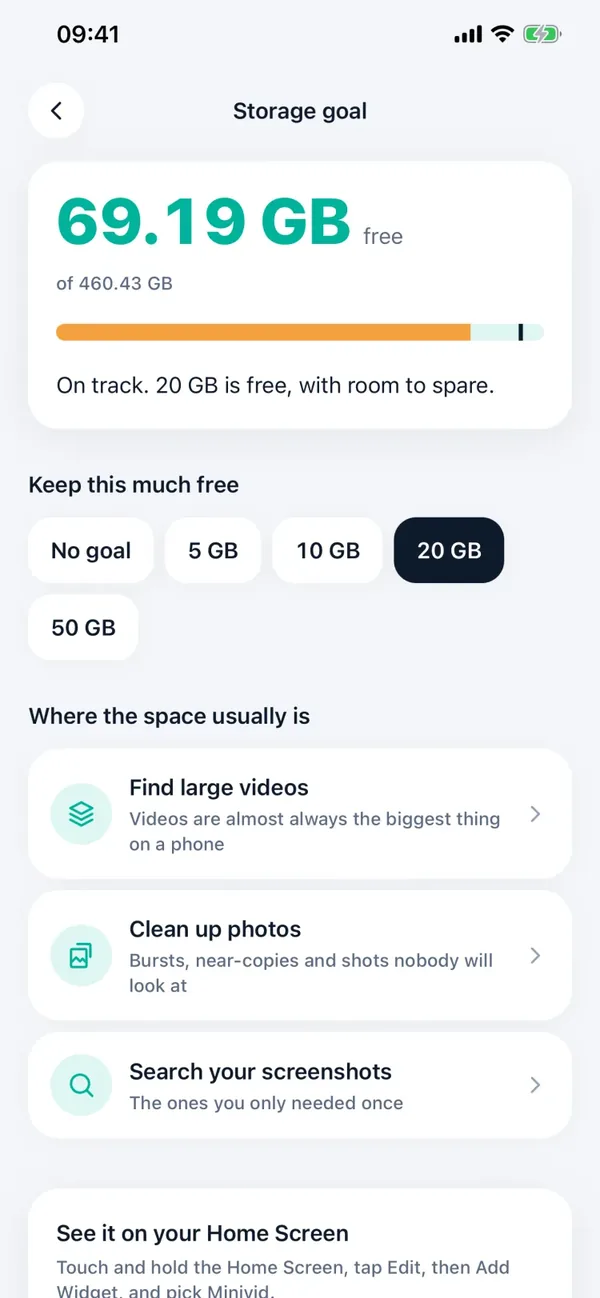
Nén một video, xem lại, rồi chạm Thay bản gốc: bản nhẹ được lưu vào Ảnh với đúng ngày và địa điểm của bản gốc nên vẫn nằm đúng chỗ trên dòng thời gian, và iOS hỏi bạn trước khi xóa bản nặng. Sau đó Minivid nhắc bạn rằng dung lượng chỉ được trả lại khi dọn mục Đã xóa gần đây, và mở sẵn app Ảnh cho bạn. App còn gom ảnh gần giống nhau, tìm ảnh mờ và tối, và cho bạn đặt mục tiêu dung lượng để biết mình có đang đi đúng hướng.
Muốn biết trước video sẽ còn bao nhiêu MB?
Minivid nén video ngay trên iPhone, cho bạn xem dung lượng sau khi nén trước khi bắt đầu. Video không bao giờ bị tải lên.