Cách chuyển Live Photo thành ảnh tĩnh để tiết kiệm dung lượng iPhone
Đăng ngày 1 tháng 10, 2026 · 6 phút đọc
Mỗi Live Photo là một tấm ảnh tĩnh cộng một đoạn video ngắn quanh khoảnh khắc bấm chụp, nên nặng hơn hẳn ảnh thường. Để lấy lại dung lượng, hãy lưu một bản ảnh tĩnh (trong app Ảnh: ⋯ › Nhân bản › Nhân bản dưới dạng ảnh tĩnh), xoá bản Live gốc rồi dọn album Đã xoá gần đây. Để không phát sinh thêm, tắt Live trong app Camera và bảo iOS giữ nguyên lựa chọn đó.
Bài này giải thích Live Photo thực sự lưu những gì, cách nào giải phóng được dung lượng và cách nào chỉ đổi cách ảnh hiển thị, cùng cách xử lý hàng trăm ảnh mà không mất những tấm bạn muốn giữ.
Vì sao Live Photo nặng hơn ảnh thường?
Khi bật Live, camera ghi lại thêm một chút trước và sau lúc bạn bấm nút chụp. Kết quả là hai tệp mà iOS hiển thị như một: tấm ảnh tĩnh và một đoạn video ngắn, thường dài khoảng ba giây.
Phần video chính là thứ tốn chỗ. Nặng bao nhiêu còn tuỳ đời máy và cài đặt, nhưng Live Photo nào cũng mang thêm vài giây video bên cạnh tấm ảnh. Với một chiếc iPhone có vài nghìn ảnh, phần đó có thể lên tới hàng GB — dành cho những chuyển động mà phần lớn chúng ta chẳng bao giờ mở lại xem.
Live được bật sẵn trong app Camera, nên nếu bạn chưa từng đổi, nhiều khả năng phần lớn ảnh trong máy đều là Live Photo.
Làm sao biết ảnh nào là Live Photo?
- 1Mở app Ảnh và vào Album (trên iOS mới, kéo xuống cuối thư viện để thấy mục Loại phương tiện).
- 2Trong Loại phương tiện, chạm Live Photos.
Album này liệt kê mọi Live Photo trong thư viện, mới nhất ở trên. Đây là chỗ dễ nhất để xem lại và chọn nhiều ảnh cùng lúc.
Chuyển Live Photo thành ảnh tĩnh như thế nào?
Từ iOS 16, app Ảnh có thể lưu thẳng một bản ảnh tĩnh:
- 1Mở Live Photo trong app Ảnh.
- 2Chạm nút ⋯ ở góc trên bên phải (một số phiên bản nằm trong nút Chia sẻ).
- 3Chạm Nhân bản. Với Live Photo, iOS hỏi bạn muốn Nhân bản hay Nhân bản dưới dạng ảnh tĩnh — chọn Nhân bản dưới dạng ảnh tĩnh.
- 4Bản ảnh tĩnh xuất hiện trong thư viện ngay cạnh bản gốc.
- 5Kiểm tra bản mới, rồi xoá Live Photo gốc.
Bạn cũng có thể chọn nhiều ảnh trong album Live Photos, chạm ⋯ rồi Nhân bản; trên các bản iOS gần đây, tuỳ chọn ảnh tĩnh cũng hiện cho cả nhóm. Tên gọi chính xác trong menu có thể hơi khác giữa các phiên bản iOS.
Bản thân việc chuyển không giải phóng chút dung lượng nào — lúc đó bạn đang có cả hai bản. Dung lượng chỉ quay lại sau khi bạn xoá bản Live gốc và dọn Đã xoá gần đây.
Tắt Live trong phần Sửa có giải phóng dung lượng không?
Không chắc chắn. Trong app Ảnh, bạn có thể mở một Live Photo, chạm Sửa rồi chạm nút Live để gạch nó đi. Ảnh sẽ không còn phát như Live Photo nữa, nhưng mọi chỉnh sửa trong app Ảnh đều có thể hoàn tác: iOS giữ lại bản gốc để bạn bật Live lại sau này. Trên thực tế phần video thường vẫn còn được lưu, nên đây là cách đổi cách ảnh hiển thị chứ không phải cách tiết kiệm bộ nhớ.
Nếu mục tiêu là dung lượng, hãy dùng Nhân bản dưới dạng ảnh tĩnh rồi xoá bản gốc.
Làm sao lấy lại dung lượng sau khi chuyển?
Ảnh đã xoá được chuyển vào Đã xoá gần đây và nằm đó 30 ngày, vẫn chiếm bộ nhớ. Muốn có chỗ trống ngay:
- 1Trong app Ảnh, mở Album, kéo xuống mục Tiện ích rồi mở Đã xoá gần đây (có thể phải mở khoá bằng Face ID hoặc mật mã).
- 2Kiểm tra lại để chắc chỉ có những bản Live gốc bạn định xoá.
- 3Chạm Chọn, rồi Xoá tất cả, hoặc chỉ xoá những ảnh bạn chọn.
Nếu bạn dùng Ảnh iCloud, xoá trên iPhone cũng xoá khỏi iCloud và các thiết bị khác, nên hãy chắc bản ảnh tĩnh đã nằm trong thư viện trước khi xoá bản gốc.
Làm sao để ảnh chụp sau này không còn là Live Photo?
- 1Mở app Camera ở chế độ Ảnh và chạm nút Live (biểu tượng các vòng tròn đồng tâm) để chuyển sang Tắt Live.
- 2Vào Cài đặt › Camera › Giữ cài đặt và bật Live Photo. Nếu bỏ qua bước này, lần mở Camera sau Live sẽ tự bật lại.
Bạn vẫn có thể bật Live cho một kiểu chụp cụ thể khi muốn giữ chuyển động — ví dụ lúc bé thổi nến sinh nhật.
Chuyển sang ảnh tĩnh thì mất những gì?
- Chuyển động và âm thanh đi kèm ảnh. Các hiệu ứng như Lặp lại, Nảy và Phơi sáng lâu cần đến phần này, nên hãy tạo chúng trước nếu bạn muốn giữ.
- Có thể mất một phần sắp xếp. Bản nhân bản là một mục mới: tuỳ phiên bản iOS, nó có thể không nằm trong cùng album hay được đánh dấu yêu thích như bản gốc. Hãy kiểm tra trước khi xoá bản gốc nếu bạn quan tâm đến album.
- Không mất gì về chất lượng hình. Ảnh tĩnh giữ nguyên tấm ảnh chính ở độ phân giải đầy đủ.
Cách hợp lý là giữ bản Live cho số ít khoảnh khắc mà chuyển động thực sự đáng giá, còn lại thì chuyển hết: hoá đơn, ảnh chụp bảng, phong cảnh và phần lớn ảnh chụp thường ngày.
Minivid giúp được gì?
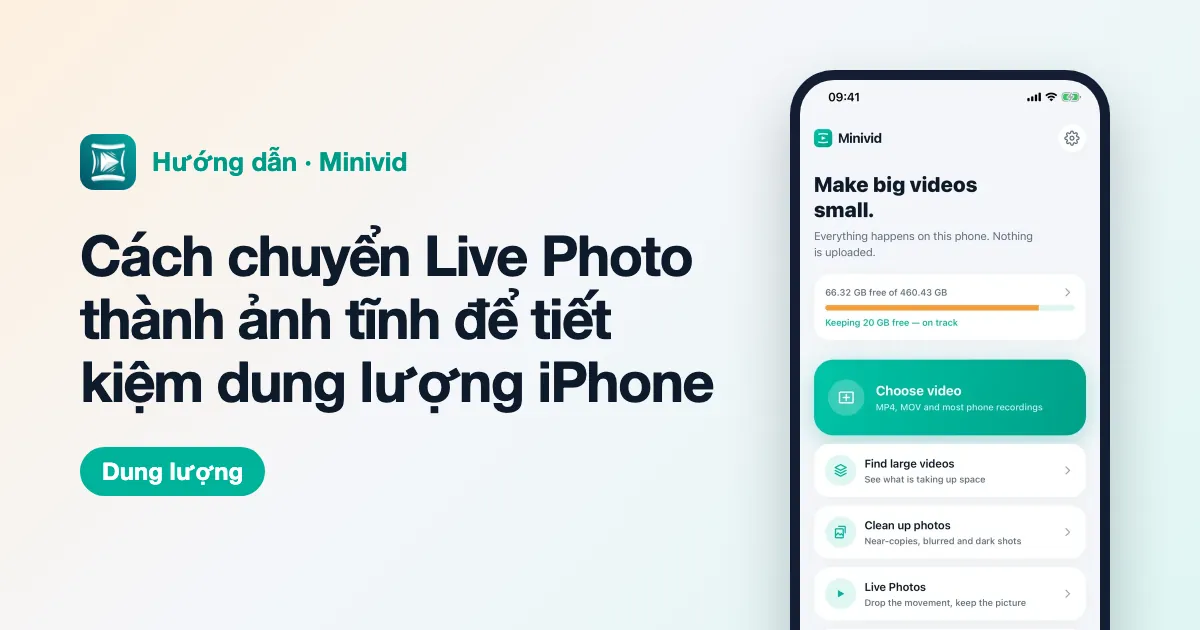
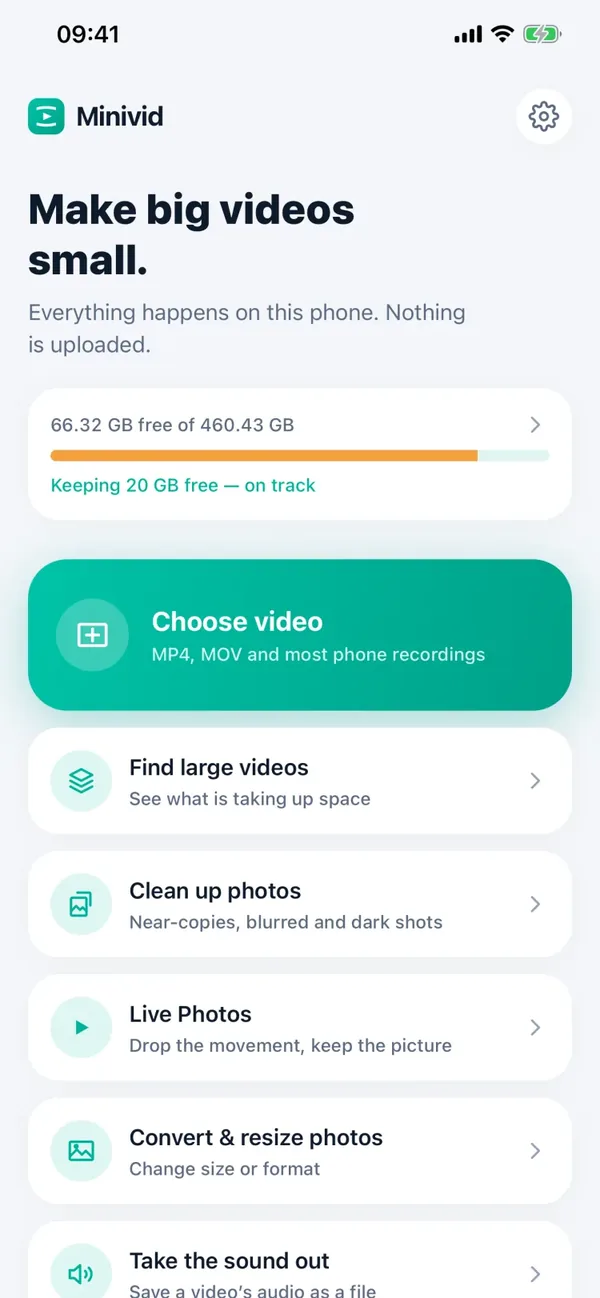
Làm thủ công vẫn được, nhưng rất chậm khi có hàng trăm ảnh. Minivid có màn hình Live Photos liệt kê mọi Live Photo trong thư viện kèm dung lượng sẽ lấy lại được nếu chuyển, rồi chuyển những ảnh bạn chọn thành ảnh tĩnh trong một lần. Tính năng này miễn phí.
Khi chuyển bằng Minivid, ảnh tĩnh giữ nguyên hình và ngày chụp nên vẫn nằm đúng chỗ trên dòng thời gian, chỉ bỏ phần chuyển động. Giống mọi bản sao mới, ảnh tĩnh không giữ album hay mục yêu thích của ảnh gốc — Minivid nói rõ điều đó trên màn hình trước khi bạn bắt đầu. Mọi thứ diễn ra trên iPhone, không có gì bị tải lên. Và như mọi khi, dung lượng chỉ quay lại khi Đã xoá gần đây được dọn sạch.
Muốn biết trước video sẽ còn bao nhiêu MB?
Minivid nén video ngay trên iPhone, cho bạn xem dung lượng sau khi nén trước khi bắt đầu. Video không bao giờ bị tải lên.