Cách giảm dung lượng ảnh trên iPhone để gửi và tải lên biểu mẫu
Đăng ngày 1 tháng 10, 2026 · 6 phút đọc
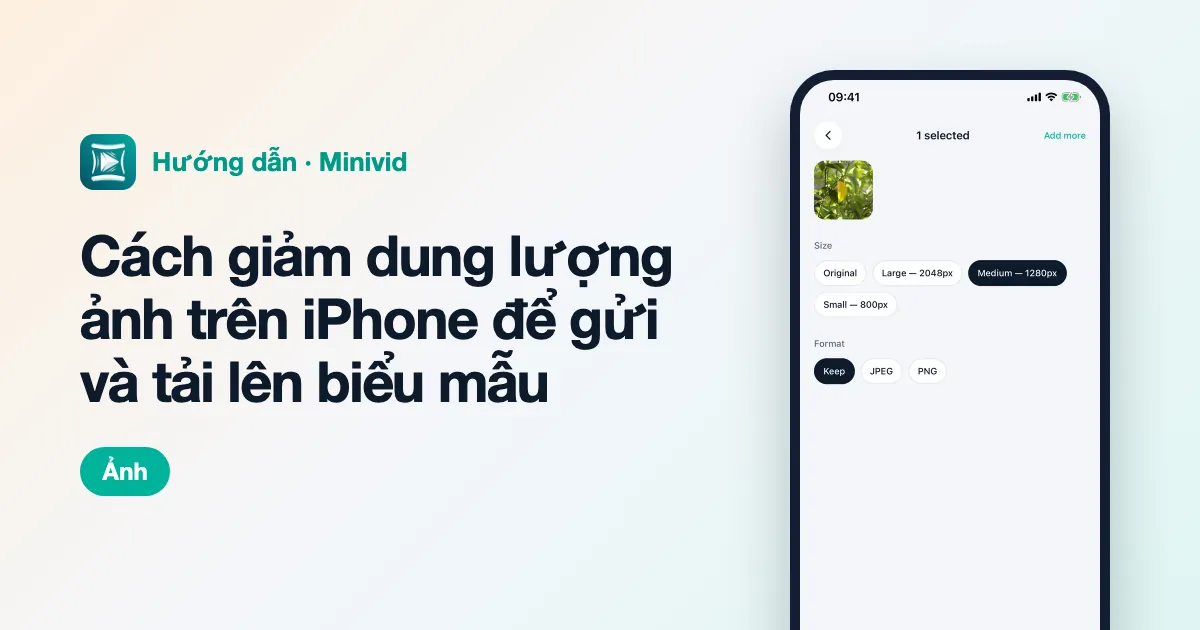
Để giảm dung lượng ảnh trên iPhone, hãy giảm số điểm ảnh: một ảnh 12 MP thu về cạnh dài khoảng 1280–2048 px thường chỉ còn một phần nhỏ dung lượng mà xem trên màn hình vẫn nét. Không cần app, bạn có thể dùng tuỳ chọn kích thước ảnh khi gửi bằng Mail, cắt bớt ảnh trong app Ảnh, hoặc tạo một phím tắt Đổi kích thước hình ảnh.
Bài này dành cho lúc ảnh bị từ chối vì quá nặng — cổng nộp hồ sơ giới hạn 1 hay 2 MB, email bị trả về, hoặc trang web tải lên mãi không xong — và chỉ cách chọn kích thước vừa đủ thay vì thu nhỏ đến mức mờ.
Vì sao ảnh iPhone lại nặng như vậy?
Camera iPhone đời gần đây chụp ảnh 12 MP trở lên, tức khoảng 4000 × 3000 điểm ảnh, và một số máy chụp được 24 hay 48 MP. Một tấm ảnh như vậy thường nặng vài MB, ảnh nhiều chi tiết hoặc ảnh ProRAW còn nặng hơn nhiều.
Trong khi đó, màn hình điện thoại hay laptop chỉ hiển thị khoảng 1000–2500 điểm ảnh theo chiều ngang. Phần lớn điểm ảnh thừa ra chỉ có ích khi in khổ lớn hoặc cắt cúp mạnh. Đó là lý do thu nhỏ độ phân giải là cách giảm dung lượng hiệu quả nhất, còn đổi định dạng chỉ là phần phụ.
Làm sao xem ảnh đang nặng bao nhiêu?
- 1Mở ảnh trong app Ảnh.
- 2Chạm nút thông tin (chữ i trong vòng tròn) hoặc vuốt ảnh lên.
- 3Bảng thông tin hiện số megapixel, kích thước điểm ảnh và dung lượng tệp.
Hãy so con số này với giới hạn của nơi bạn cần gửi. Nhiều biểu mẫu trực tuyến ghi rõ giới hạn như “dưới 1 MB” hoặc “tối đa 2 MB, định dạng JPG”.
Nên thu nhỏ ảnh về kích thước nào?
Chọn theo nơi ảnh sẽ được xem, không theo camera:
- Ảnh giấy tờ, ảnh thẻ cho biểu mẫu: khoảng 800–1280 px cạnh dài thường đủ đọc rõ chữ và vừa giới hạn 1 MB.
- Gửi email, chèn vào tài liệu, đăng web: khoảng 1280 px là cân bằng tốt.
- Xem lại trên máy tính, chia sẻ album gia đình: khoảng 2048 px vẫn nét trên màn hình lớn.
- In ảnh hoặc cần cắt cúp sau này: giữ nguyên bản gốc.
Nếu thu nhỏ rồi mà chữ trên giấy tờ bị nhoè, hãy lên một bậc thay vì giảm chất lượng nén.
Làm sao giảm dung lượng ảnh khi gửi bằng Mail?
App Mail của iPhone có sẵn tuỳ chọn thu nhỏ ảnh đính kèm:
- 1Trong app Ảnh, chọn ảnh, chạm Chia sẻ rồi chọn Mail.
- 2Nhập người nhận và tiêu đề như bình thường.
- 3Tìm dòng kích thước hình ảnh ở phần đầu thư (hoặc bảng hỏi khi bấm gửi, tuỳ phiên bản iOS) và chọn Nhỏ, Vừa hoặc Lớn thay vì Kích thước thật. Mail hiện dung lượng ước tính cho từng mức.
- 4Gửi thư.
Mẹo: gửi thư đó cho chính mình rồi lưu các ảnh đính kèm, bạn sẽ có bản nhỏ để dùng cho việc khác, như tải lên biểu mẫu.
Cắt ảnh có giúp giảm dung lượng không?
Có. Cắt bỏ phần thừa nghĩa là bớt điểm ảnh, nên tệp nhẹ đi — và ảnh giấy tờ còn dễ đọc hơn.
- 1Mở ảnh, chạm Sửa, rồi chọn công cụ cắt.
- 2Kéo các góc để chỉ giữ phần cần thiết, ví dụ đúng khung của tờ giấy.
- 3Chạm Xong.
Lưu ý: app Ảnh lưu thay đổi lên chính ảnh đó (bạn vẫn hoàn tác được bằng Sửa › Hoàn nguyên). Muốn giữ bản đầy đủ, hãy chạm Chia sẻ › Nhân bản trước khi cắt.
Làm sao thu nhỏ nhiều ảnh cùng lúc bằng app Phím tắt?
Với nhiều ảnh, một phím tắt tự làm sẽ đỡ công hơn:
- 1Mở app Phím tắt, chạm dấu + để tạo phím tắt mới.
- 2Thêm tác vụ Đổi kích thước hình ảnh (Resize Image) và nhập chiều rộng, ví dụ 1280.
- 3Thêm tác vụ Chuyển đổi hình ảnh (Convert Image) nếu cần định dạng JPEG; tác vụ này có thanh chỉnh chất lượng.
- 4Thêm tác vụ Lưu vào album ảnh.
- 5Trong phần cài đặt của phím tắt, bật Hiển thị trong bảng chia sẻ, rồi chạy phím tắt từ nút Chia sẻ trong app Ảnh.
Tên tác vụ có thể khác đôi chút giữa các phiên bản iOS. Kết quả là ảnh mới; ảnh gốc giữ nguyên.
Minivid giúp được gì
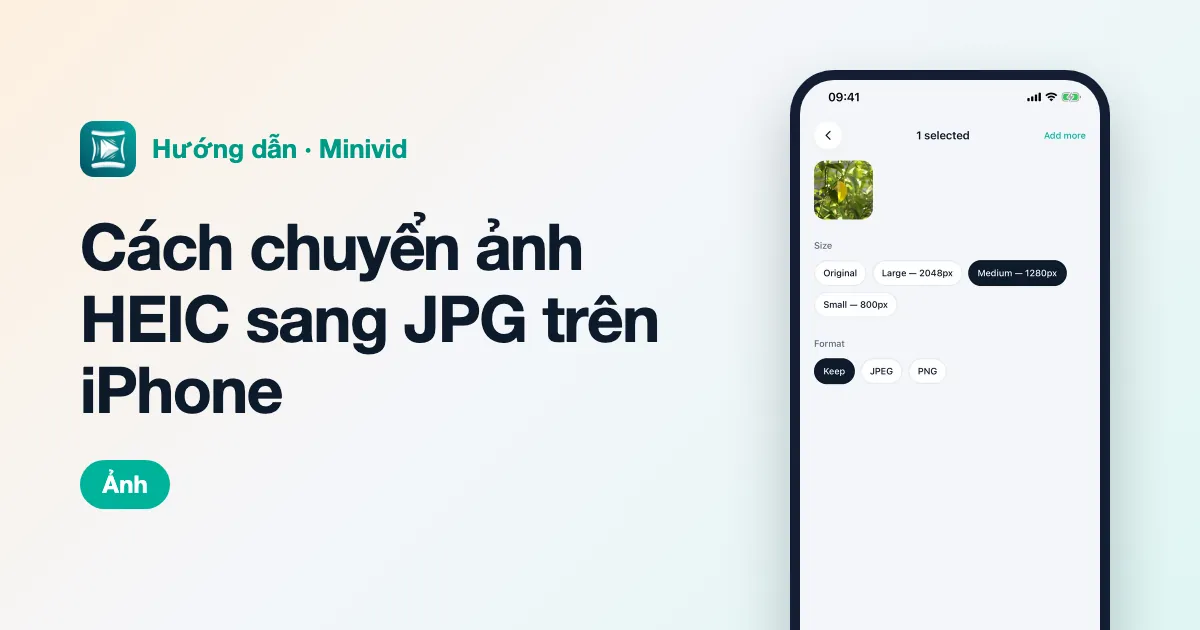
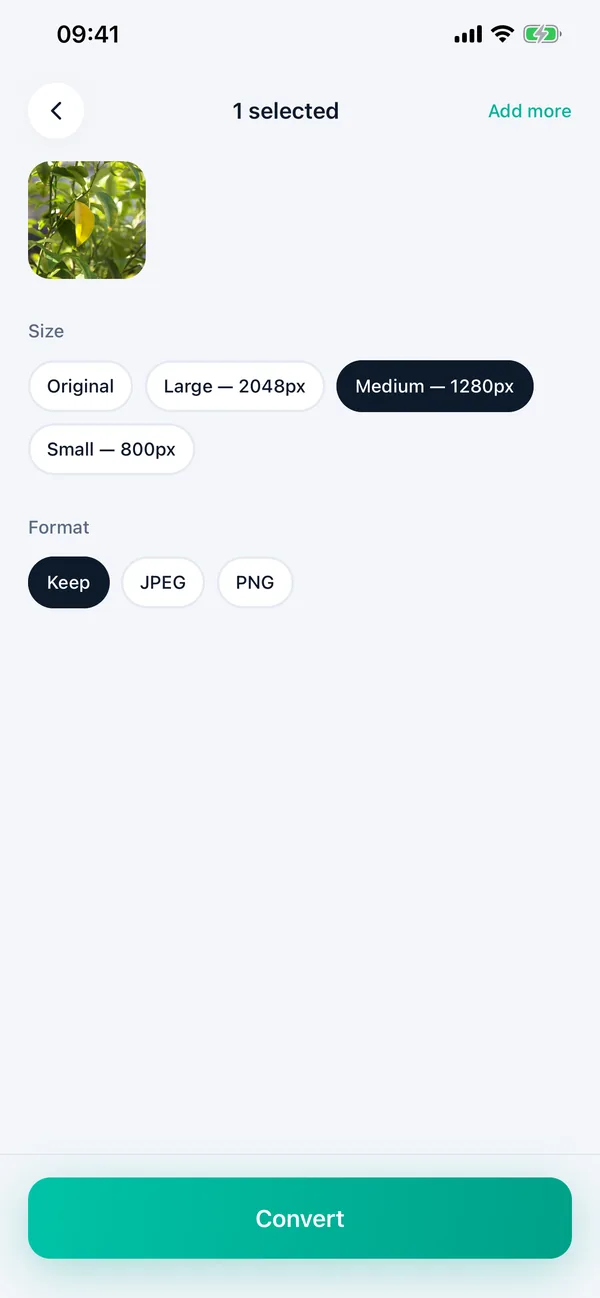
Tính năng Chuyển đổi & đổi cỡ ảnh của Minivid miễn phí và gom việc này vào một màn hình. Chọn một loạt ảnh, chọn Kích thước: Lớn (2048 px), Vừa (1280 px) hoặc Nhỏ (800 px), và nếu biểu mẫu chỉ nhận JPG thì chọn Định dạng JPEG. Chạm Chuyển đổi, rồi lưu tất cả vào Ảnh hoặc chia sẻ thẳng.
Ảnh mới giữ ngày chụp và vị trí của ảnh gốc, nên vẫn nằm đúng chỗ trên dòng thời gian, và ảnh gốc không bị đụng tới. Mọi xử lý diễn ra trên iPhone, ảnh không bị tải lên đâu cả — điều đáng giá khi ảnh là giấy tờ tuỳ thân. Minivid không cho nhập một giới hạn MB cho ảnh, nên hãy chọn mức kích thước rồi kiểm tra lại dung lượng như ở trên.
Muốn biết trước video sẽ còn bao nhiêu MB?
Minivid nén video ngay trên iPhone, cho bạn xem dung lượng sau khi nén trước khi bắt đầu. Video không bao giờ bị tải lên.