Cách ẩn và khoá ảnh, video riêng tư trên iPhone
Đăng ngày 1 tháng 10, 2026 · 6 phút đọc
Cách có sẵn để giấu ảnh trên iPhone là chọn ảnh, chạm nút Thêm (…) rồi chọn Ẩn: ảnh rời khỏi Thư viện và chuyển vào album Bị ẩn. Từ iOS 16, album này mặc định cần Face ID, Touch ID hoặc mật mã để mở, bạn kiểm tra ở Cài đặt › Ảnh › Sử dụng Face ID.
Với hầu hết mọi người, như vậy là đủ. Bài này hướng dẫn từng bước, chỉ ra những chỗ album Bị ẩn chưa che được, và nói rõ khi nào một kho riêng được mã hoá đáng dùng hơn — cùng cái giá phải trả.
Làm sao ẩn ảnh và video trong app Ảnh?
- 1Mở app Ảnh và chạm Chọn ở góc trên.
- 2Chọn những ảnh, video muốn giấu.
- 3Chạm nút Thêm (dấu ba chấm) và chọn Ẩn, rồi xác nhận.
Ảnh và video đã ẩn không còn hiện trong Thư viện, trong các album thường hay trong tiện ích ảnh trên màn hình chính. Chúng nằm trong album Bị ẩn, ở mục Tiện ích (trên iOS mới, cuộn xuống cuối thư viện để thấy Tiện ích).
Muốn bỏ ẩn, mở album Bị ẩn, chọn ảnh, chạm Thêm và chọn Bỏ ẩn.
Làm sao khoá album Bị ẩn bằng Face ID?
Từ iOS 16, album Bị ẩn và album Đã xoá gần đây được khoá sẵn. Để kiểm tra:
- 1Mở Cài đặt và chọn Ảnh.
- 2Bật Sử dụng Face ID (hoặc Sử dụng Touch ID, Sử dụng mật mã trên máy không có Face ID).
Nếu muốn kín đáo hơn nữa, trong cùng màn hình đó hãy tắt Hiển thị album Bị ẩn. Album sẽ biến khỏi danh sách trong app Ảnh, và chỉ hiện lại khi bạn bật tuỳ chọn này lên.
Lưu ý: ai biết mật mã iPhone của bạn thì cũng mở được album này, vì mật mã luôn là phương án dự phòng của Face ID.
Có khoá được cả app Ảnh không?
Từ iOS 18, bạn có thể yêu cầu Face ID để mở một app:
- 1Trên màn hình chính, chạm và giữ biểu tượng app Ảnh.
- 2Chọn Yêu cầu Face ID (hoặc Touch ID, mật mã).
- 3Xác nhận.
Từ đó, mỗi lần mở app Ảnh đều phải xác thực. Cách này hợp khi bạn hay đưa máy cho người khác xem một tấm ảnh hay mượn máy gọi điện. Nhược điểm là chính bạn cũng phải mở khoá mỗi lần vào app, và một số nơi hiển thị ảnh, như bộ chọn ảnh trong app khác, vẫn có thể cho thấy ảnh không bị ẩn.
Ảnh đã ẩn có được sao lưu không?
Có, và đây thường là điều tốt. Ảnh bị ẩn vẫn là một phần của thư viện:
- Nếu bật Ảnh iCloud, ảnh ẩn được đồng bộ sang iPad, máy Mac của cùng tài khoản và cũng ẩn ở đó.
- Bản sao lưu iCloud hoặc sao lưu lên máy tính có chứa chúng, nên đổi máy hay mất máy cũng không mất ảnh.
Mặt trái: ai đăng nhập được tài khoản Apple của bạn trên thiết bị khác, hoặc biết mật mã máy, vẫn có đường xem được. Nếu điều bạn lo là người dùng chung tài khoản hay chung máy tính, hãy cân nhắc điều này.
Khi nào nên dùng một kho riêng được mã hoá?
Album Bị ẩn giải quyết chuyện “đừng để ai lướt thấy”. Một kho riêng tách hẳn khỏi thư viện thì hợp hơn khi:
- Bạn không muốn ảnh đó đồng bộ sang thiết bị khác hay nằm trong ảnh iCloud.
- Bạn muốn ảnh không hiện ở bất cứ đâu ngoài kho, kể cả khi mở các app có quyền xem thư viện.
- Đó là giấy tờ nhạy cảm như ảnh căn cước, hộ chiếu, bạn chỉ cần giữ trên một máy.
Đánh đổi lớn nhất: thứ không nằm trong bản sao lưu thì cũng không khôi phục được. Hãy chỉ đưa vào kho những gì bạn chấp nhận rủi ro đó, hoặc giữ thêm một bản ở nơi an toàn khác.
Minivid giúp được gì
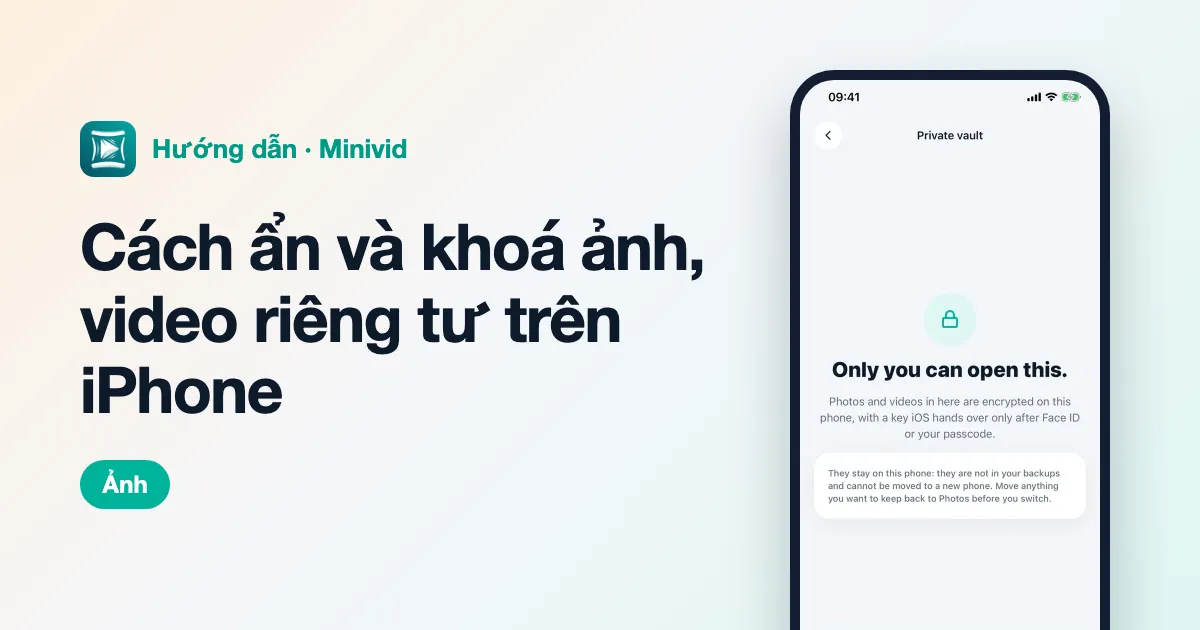
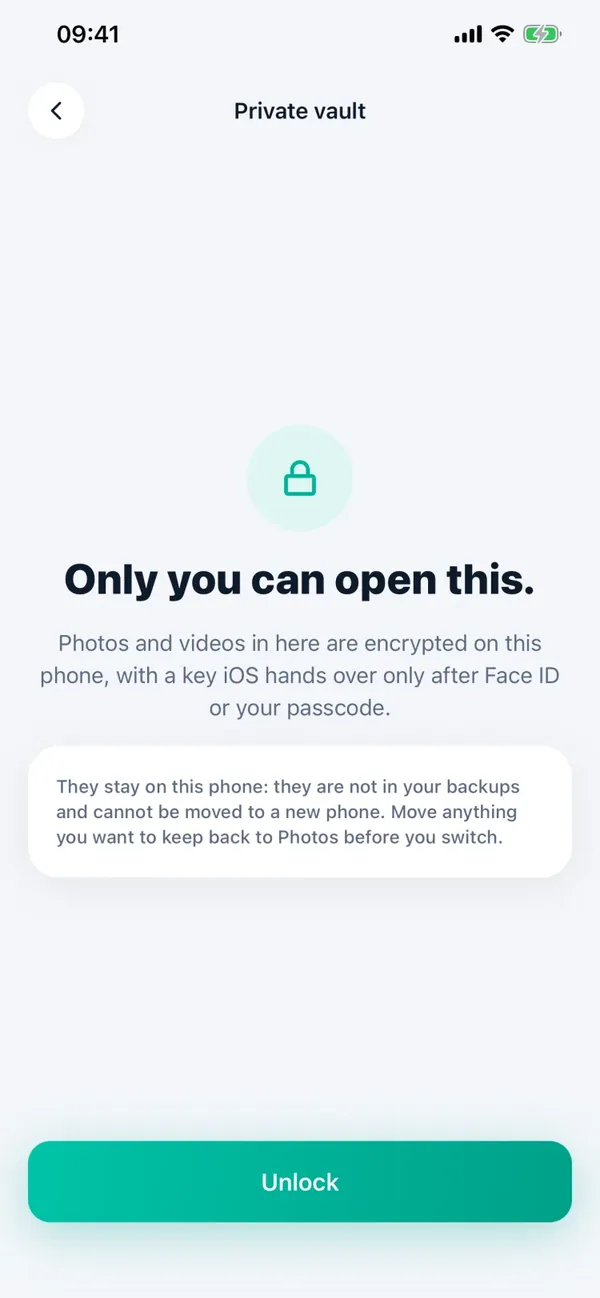
Minivid có một Kho riêng tư: ảnh và video trong đó được mã hoá ngay trên iPhone, với khoá mà iOS chỉ trao ra sau khi bạn xác thực bằng Face ID hoặc mật mã. Vì thế iPhone cần được đặt mật mã thì mới dùng được kho. Sau khi thêm ảnh, Minivid hỏi bạn có muốn xoá bản gốc khỏi app Ảnh không — bản gốc vẫn nằm đó cho đến khi bạn đồng ý xoá.
Hãy biết rõ cái giá: nội dung trong kho không nằm trong bản sao lưu và không chuyển sang máy mới được. Trước khi đổi máy, hãy dùng Chuyển vào Ảnh để đưa chúng về thư viện; còn Xoá vĩnh viễn trong kho thì không hoàn tác được. Bản miễn phí chứa tới 10 mục, Pro không giới hạn. Nếu bạn chỉ cần giấu ảnh khỏi ánh mắt tò mò, album Bị ẩn có khoá Face ID của iOS là đủ và còn được sao lưu.
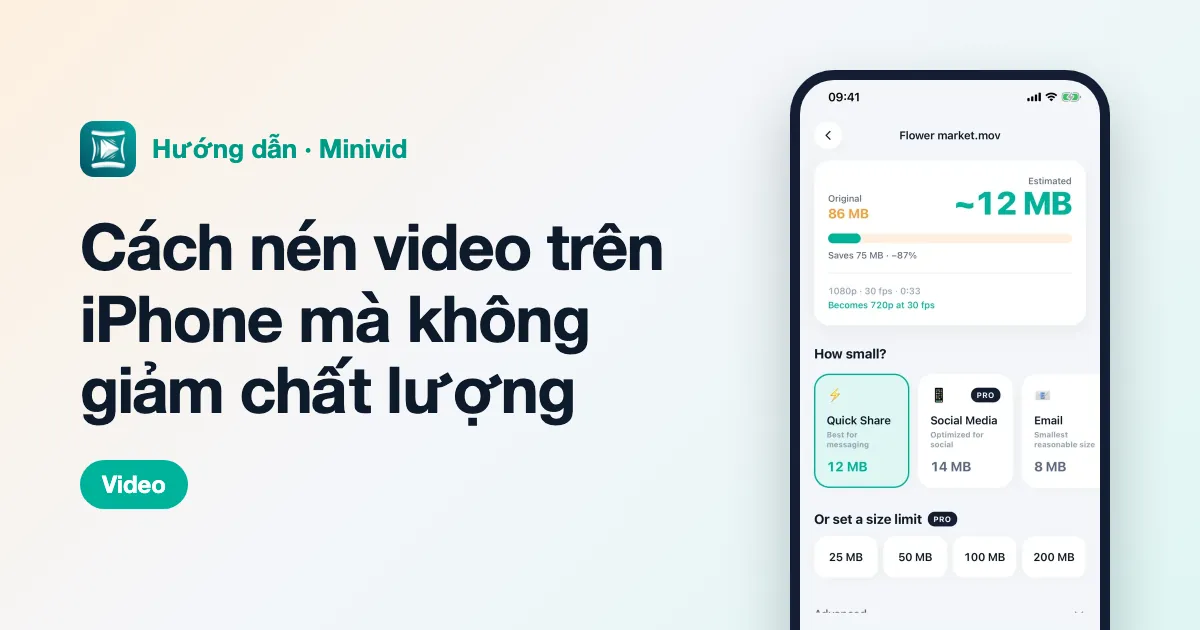
Muốn biết trước video sẽ còn bao nhiêu MB?
Minivid nén video ngay trên iPhone, cho bạn xem dung lượng sau khi nén trước khi bắt đầu. Video không bao giờ bị tải lên.